Guía operativa central para el trabajo diario en StarSellersWorld Products Light.
Esta Base de Conocimiento cubre los módulos de Dashboard, Gestión de Artículos (Item Manager) e Importación de Datos (Data Import). Haz clic en cualquier captura de pantalla para ampliarla.
Aviso de Privacidad: Por motivos de protección de datos, todos los datos relacionados con clientes, nombres de proveedores y cuentas, información de productos y datos comerciales sensibles en las capturas de pantalla han sido anonimizados o difuminados.
1. Dashboard – Vista de Vendedor
Guía rápida de métricas clave, vistas detalladas y configuración personal • Versión 1.4
El Dashboard es la vista de inicio central del área de vendedor. Consolida métricas esenciales sobre pedidos, estado de artículos, Buy Box, reembolsos, importaciones y servicios técnicos.
Los valores mostrados sirven principalmente para una rápida orientación. Las anomalías se pueden revisar con mayor detalle mediante las vistas emergentes o los módulos vinculados.
Nota: Las métricas del Dashboard son instantáneas. Para evaluaciones financieras u operativas vinculantes, utiliza los procesos de informes y exportación previstos.
La vista de inicio consta de módulos individuales (widgets). Cada módulo responde a una pregunta de control específica y puede mostrarse u ocultarse según tu configuración personal.
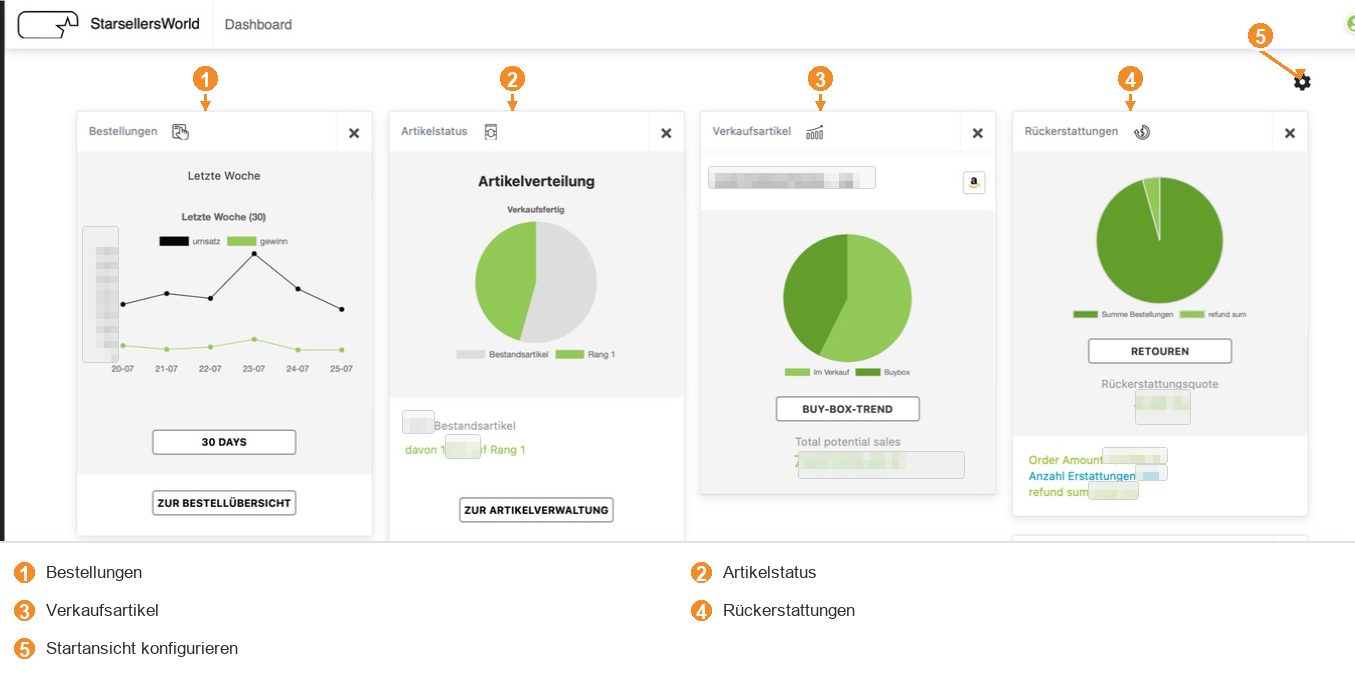
Figura 1.1: Dashboard con Pedidos, Estado de artículos, Artículos en venta y Reembolsos (Fuente: images/dashboard_01.png)Clic para ampliar
1
Pedidos (Bestellungen): Comprueba primero los pedidos y las tendencias notables en el tiempo (ingresos frente a beneficios de la última semana).
2
Estado de artículos (Artikelstatus): Compara la distribución de artículos (artículos en stock frente a artículos en el Rango 1) para detectar desviaciones a tiempo.
3
Artículos en venta (Verkaufsartikel): Controla la proporción de artículos en venta (Im Verkauf) frente a los que tienen la Buybox, así como el volumen de ventas potencial.
4
Reembolsos (Rückerstattungen): Supervisa la tasa de reembolsos, el importe de pedidos, el número de reembolsos y la suma total reembolsada.
5
Configurar vista de inicio (Icono de engranaje arriba a derecha): Abre la selección de módulos visibles. Utiliza los botones de detalle solo cuando una métrica requiera una investigación más profunda.
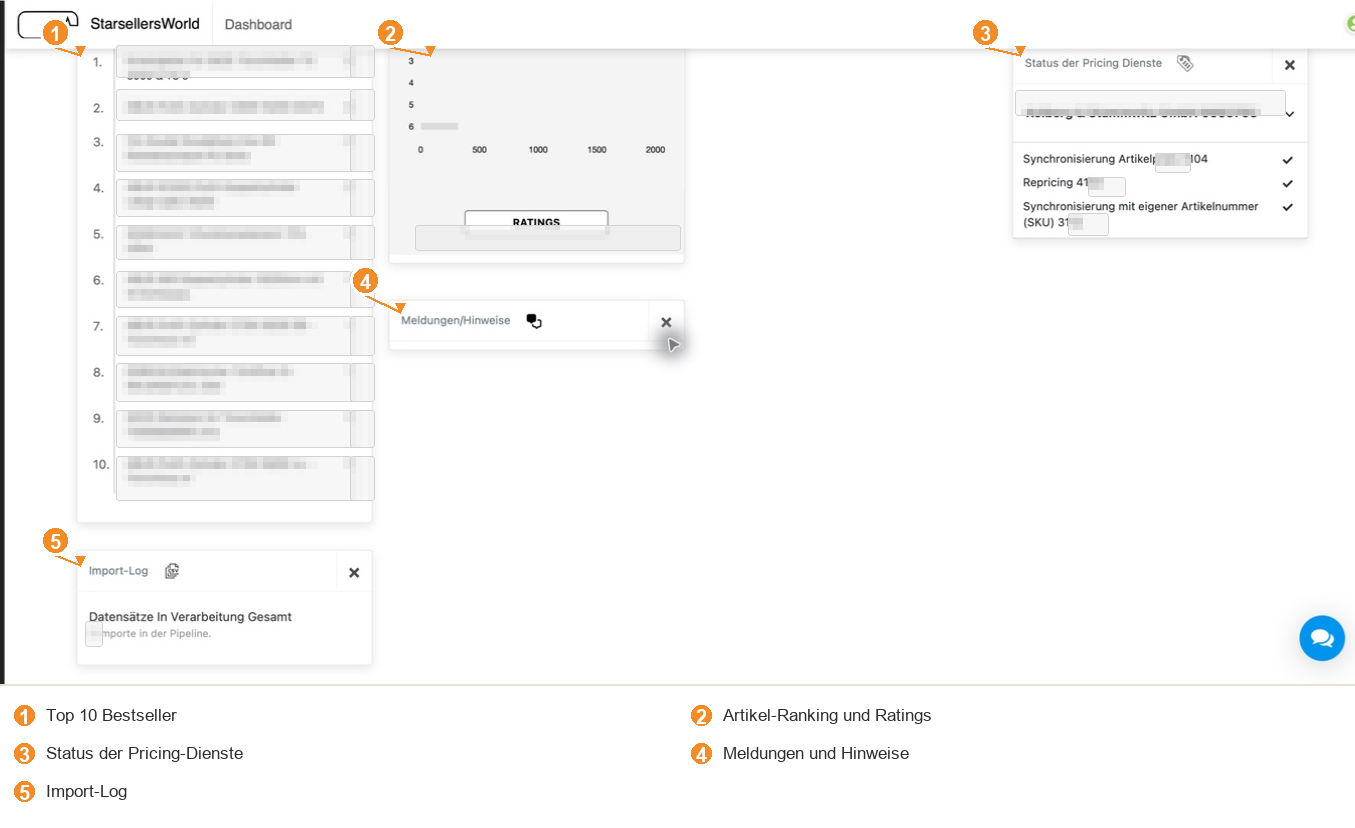
Varios módulos abren información adicional en una ventana emergente sobre el Dashboard, manteniendo este activo en segundo plano.
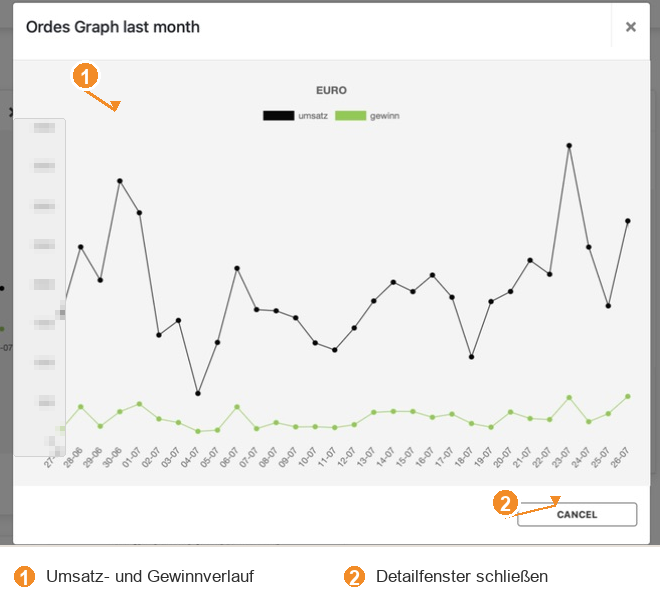
Figura 1.3: Evolución a 30 días de ingresos y beneficios (1: Gráfico de ingresos y beneficios, 2: Cerrar ventana de detalles) (Fuente: images/dashboard_03.png)Clic para ampliar
1.4.1 Evolución temporal y Ratings
30 DAYS abre un gráfico (Ordes Graph last month) con la evolución diaria de ingresos y beneficios en Euros del último mes.
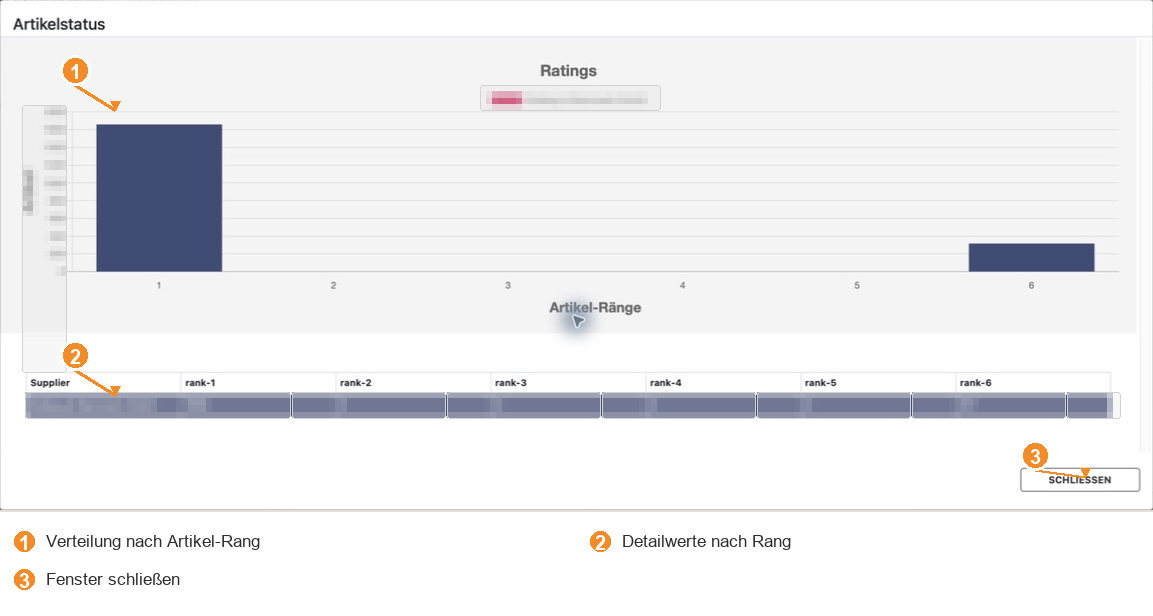
RATINGS abre una visión general de la distribución de artículos por rango del 1 al 6.
SCHLIESSEN (Cerrar) o CANCEL finaliza la ventana de detalles y regresa al Dashboard.
Figura 1.4: Vista detallada de la distribución por rango (1: Gráfico de rangos, 2: Valores detallados por proveedor, 3: Cerrar ventana) (Fuente: images/dashboard_04.png)Clic para ampliar
1.4.2 Buy Box y Reembolsos
BUY-BOX-TREND abre la evolución histórica de la Buy Box de la cuenta de vendedor seleccionada.
RETOUREN (Devoluciones) abre la vista detallada de reembolsos. Los contenidos mostrados dependen de los datos disponibles para la cuenta de vendedor.
ZUR ARTIKELVERWALTUNG (Ir a gestión de artículos) y ZUR BESTELLÜBERSICHT (Ir a resumen de pedidos) abandonan el Dashboard y abren el área de trabajo correspondiente.
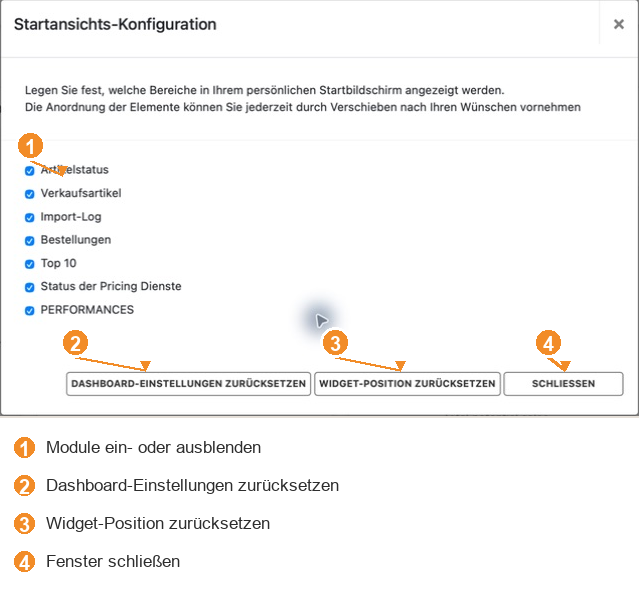
Haz clic en el icono del engranaje arriba a derecha para abrir la configuración de la vista inicial (Startansichts-Konfiguration). Aquí defines qué módulos se muestran en tu Dashboard personal.
Figura 1.5: Selección personal de los módulos visibles en el Dashboard (Fuente: images/dashboard_05.png)Clic para ampliar
1
Mostrar u ocultar módulos: Marca una casilla para mostrar el módulo correspondiente. Desmárcala para ocultarlo de la vista inicial. Los módulos se pueden reorganizar en el Dashboard en cualquier momento arrastrándolos (drag & drop).
2
Restablecer la configuración del Dashboard:DASHBOARD-EINSTELLUNGEN ZURÜCKSETZEN
3
Restablecer la posición de los widgets:WIDGET-POSITION ZURÜCKSETZEN
4
Cerrar ventana: Cierra el diálogo mediante SCHLIESSEN una vez completada la selección.
Nota Importante:DASHBOARD-EINSTELLUNGEN ZURÜCKSETZEN y WIDGET-POSITION ZURÜCKSETZEN restablecen la selección de módulos o las posiciones de los widgets a los valores predeterminados. Utiliza estos botones solo si deseas explícitamente un reinicio.
1.5.1 Ocultar y restaurar módulos
Hacer clic en la X en la esquina superior derecha de cualquier módulo oculta esa sección inmediatamente. Un módulo oculto se puede volver a activar en cualquier momento desde la configuración de la vista inicial (icono de engranaje).
¿Por qué faltan módulos individuales en mi Dashboard?
El módulo puede haber sido ocultado mediante el icono X. Abre la configuración de la vista inicial (engranaje arriba a la derecha) y vuelve a activarlo.
¿Qué significa una marca de verificación (✓) junto a los servicios de Pricing?
La marca de verificación indica que el servicio en segundo plano respectivo está activo y funcionando sin interrupciones visibles.
¿Qué puedo comprobar si la ventana de devoluciones (RETOUREN) no muestra contenido?
Primero comprueba si hay datos de reembolso disponibles para la cuenta de vendedor seleccionada. Si la vista sigue vacía, aclara el estado de los datos a través del proceso de soporte interno designado.
¿Los botones de los gráficos modifican datos en vivo?
No. 30 DAYS, RATINGS, BUY-BOX-TREND y RETOUREN solo abren vistas detalladas de solo lectura.
¿Cuándo debo restablecer el Dashboard?
Solo si tu disposición personal se muestra incorrectamente o si deseas intencionadamente volver a la disposición predeterminada de fábrica.
2. Gestión de Artículos / Item Manager (Products Light) – Vista de Vendedor
Guía rápida para flujos de trabajo diarios • Versión 1.1
Products Light es el área de trabajo central para comprobar rápidamente datos de productos, precios, stock e información de ofertas. La vista de vendedor (Verkäuferansicht) ayuda a monitorizar las señales más importantes para Amazon y otros marketplaces en un solo lugar.
Para empezar, los nuevos usuarios suelen trabajar en tres pasos: primero comprueban el dashboard del área de trabajo, luego acotan los productos mediante búsqueda o filtros y finalmente abren la vista detallada de un artículo. La interfaz también contiene botones de acción; utilízalos solo cuando se pretenda realizar un cambio de datos de forma explícita.
El dashboard superior muestra el estado de la cuenta de vendedor de un vistazo. Las métricas están pensadas como orientación: destacan dónde los ingresos, la cobertura de productos, el inventario o el estado de Amazon requieren especial atención.
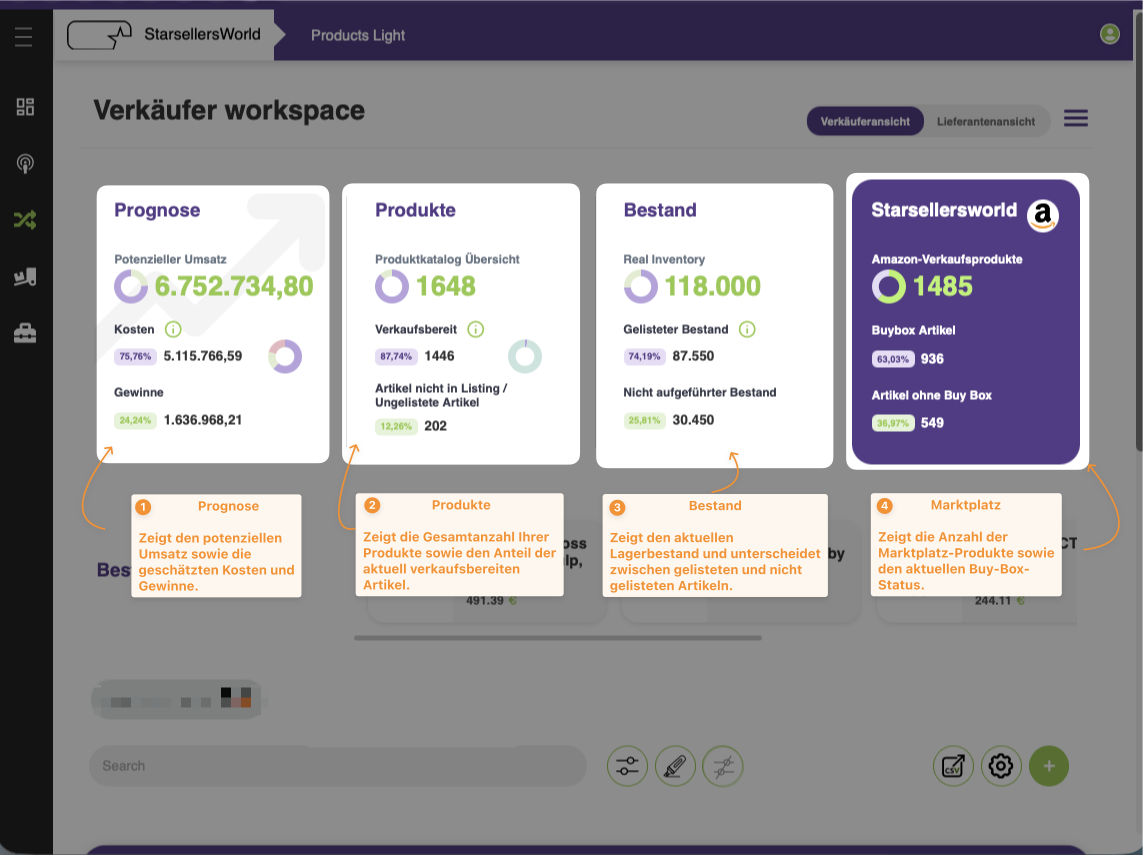
Las cuatro tarjetas ayudan a los usuarios a responder primero a las preguntas clave: cómo evoluciona la cuenta, cuántos productos están activos, cuánto stock hay disponible y cuántos artículos tienen actualmente una Buy Box o carecen de enlace en Amazon.
Figura 2.1: Dashboard con métricas de Previsión, Productos, Stock y estado de Marketplace (Fuente: images/item_manager_01.png)Clic para ampliar
1
Previsión (Prognose): Muestra los ingresos potenciales (Potenzieller Umsatz) junto con los costes estimados (Kosten) y beneficios (Gewinne).
2
Productos (Produkte): Muestra el número total de productos en tu catálogo, la proporción de artículos listos para la venta (Verkaufsbereit) y artículos no listados (Artikel nicht in Listing / Ungelistete Artikel).
3
Stock (Bestand): Muestra el stock actual en almacén (Real Inventory) y distingue entre stock listado (Gelisteter Bestand) y stock no listado (Nicht aufgeführter Bestand).
4
Marketplace (Marktplatz): Muestra el número de productos de venta en Amazon (Amazon-Verkaufsprodukte) divididos en artículos con Buy Box (Buybox Artikel) e items sin Buy Box (Artikel ohne Buy Box).
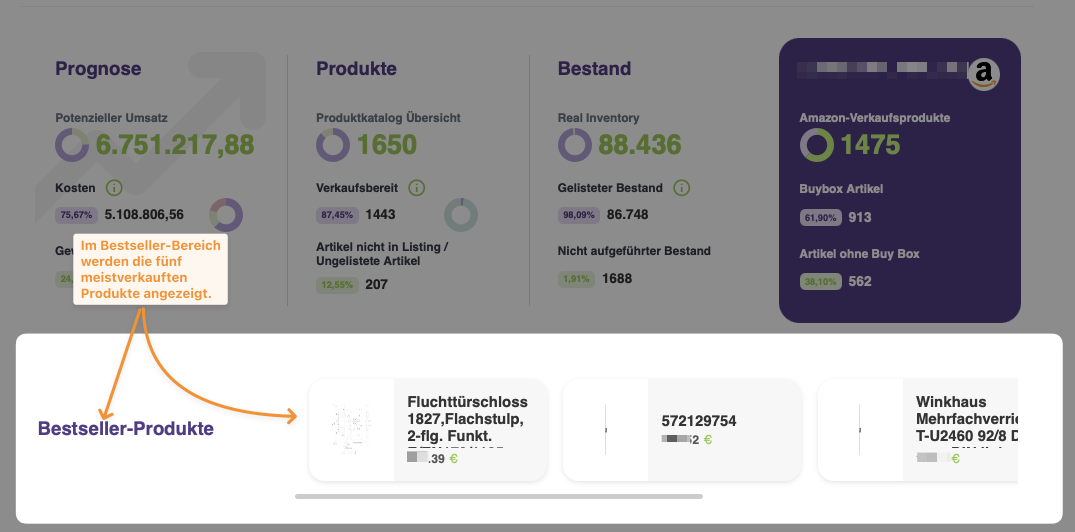
2.2.1 Productos Bestseller
La sección de Productos Bestseller (Bestseller-Produkte) muestra los cinco artículos más vendidos que son especialmente importantes en el día a day. Estos productos deben controlarse regularmente porque los cambios de precio, stock o Buy Box en ellos pueden tener un impacto comercial inmediato.
Si un bestseller muestra valores inusuales, abre el artículo en la tabla de productos e inspecciona su vista detallada para rastrear la lógica de precios, disponibilidad y datos de ofertas.
Figura 2.2: Productos Bestseller como acceso rápido a los artículos de mayor rendimiento (Source: images/item_manager_02.png)Clic para ampliar
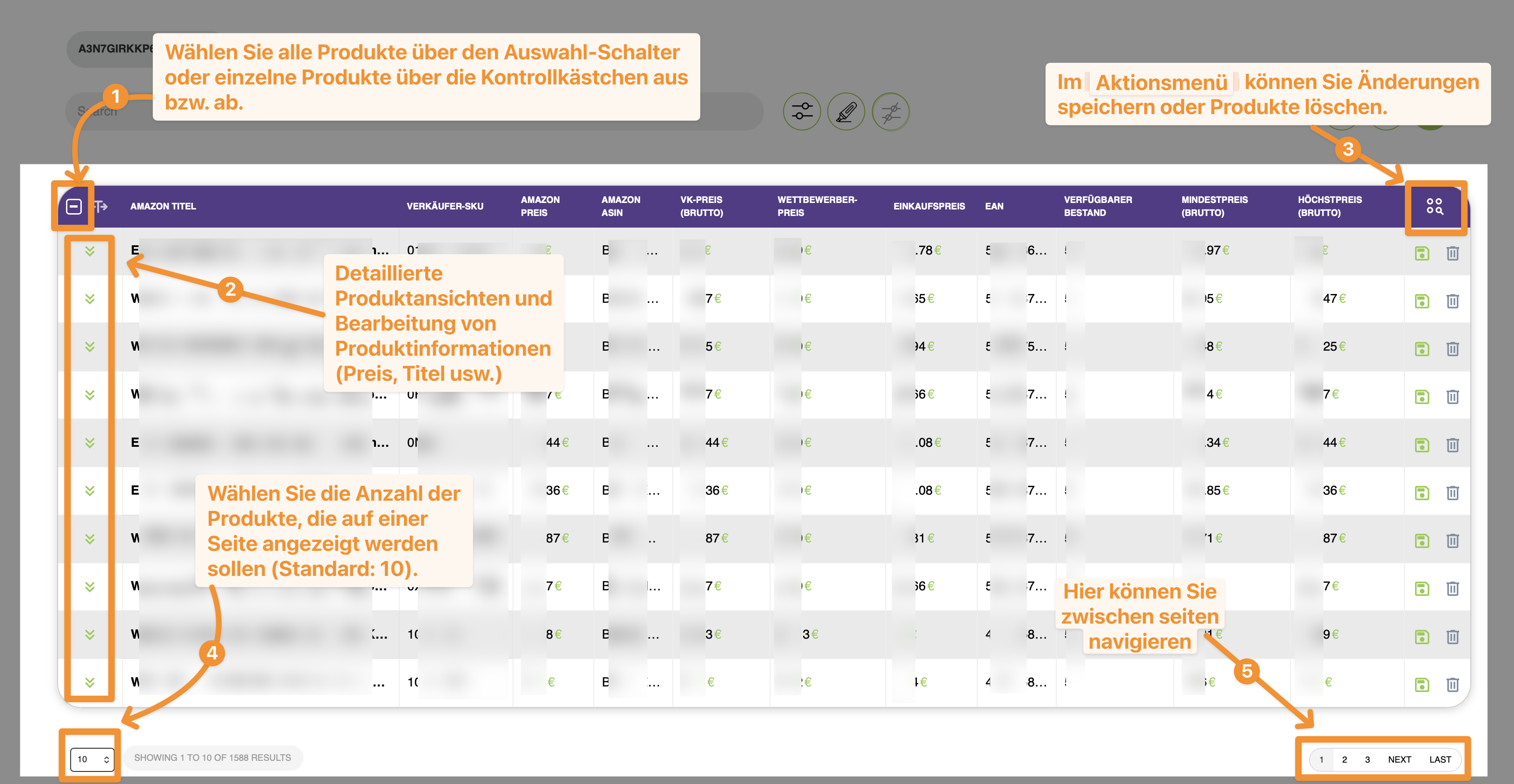
La tabla de productos es el área de trabajo principal en Products Light. Cada fila representa un artículo; las columnas muestran por ejemplo Título, SKU de vendedor, Precio Amazon, ASIN, Precio de venta bruto, Precio de la competencia, Precio de compra, EAN, Stock disponible, Precio mínimo y Precio máximo.
Utiliza la tabla no solo como una lista estática, sino como un centro de control: busca, filtra, personaliza columnas y luego abre exactamente el artículo que necesitas inspeccionar.
Figura 2.3: Tabla de productos con valores de ejemplo y controles de navegación principales (Fuente: images/item_manager_03.png)Clic para ampliar
1
Selector de selección: Selecciona o deselecciona todos los productos mediante el interruptor principal en la cabecera, o selecciona productos individuales usando las casillas de verificación de las filas.
2
Expandir vista detallada: Haz clic en la flecha verde a la izquierda de una fila para abrir vistas detalladas de productos y editar información (precio, título, etc.).
3
Menú de acciones: En la columna de acciones a la derecha puedes guardar cambios (icono de disquete) o eliminar productos (icono de papelera).
4
Elementos por página: Selecciona cuántos productos se muestran por página (predeterminado: 10).
5
Navegación de páginas: Navega entre páginas usando los controles de paginación (1, 2, 3, NEXT, LAST).
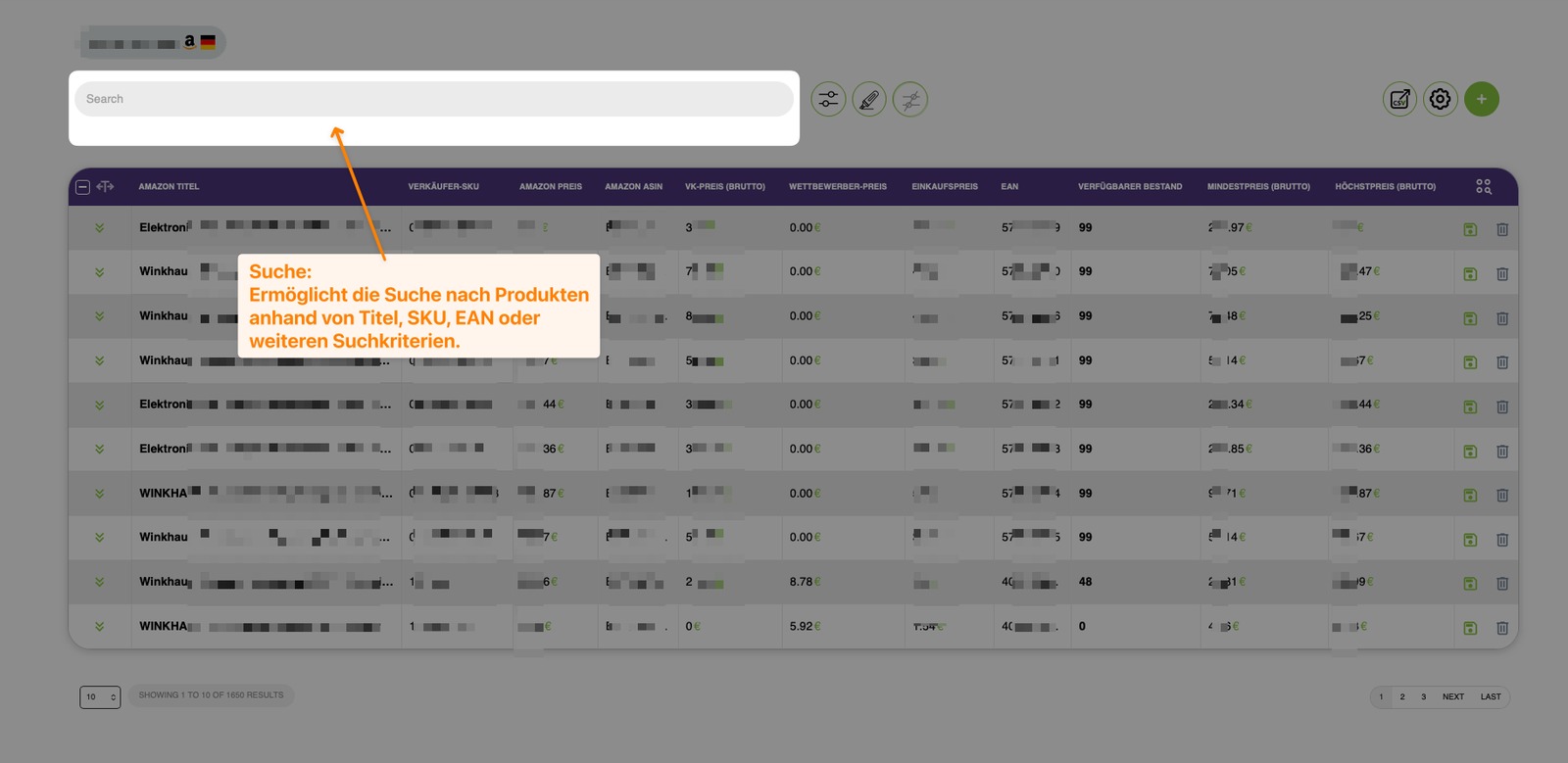
2.3.1 Función de búsqueda
La barra de búsqueda (Search) te permite encontrar artículos individuales rápidamente sin tener que desplazarte por toda la tabla. Los términos de búsqueda típicos incluyen título de producto, SKU, EAN, ASIN u otro identificador único.
La búsqueda es especialmente útil cuando un cliente ya proporciona un número de artículo o cuando deseas inspeccionar un grupo de productos específico. Una vez encontrado, expande la fila para verificar los detalles.
Figura 2.4: Barra de búsqueda sobre la tabla de productos para un filtrado rápido (Fuente: images/item_manager_04.png)Clic para ampliar
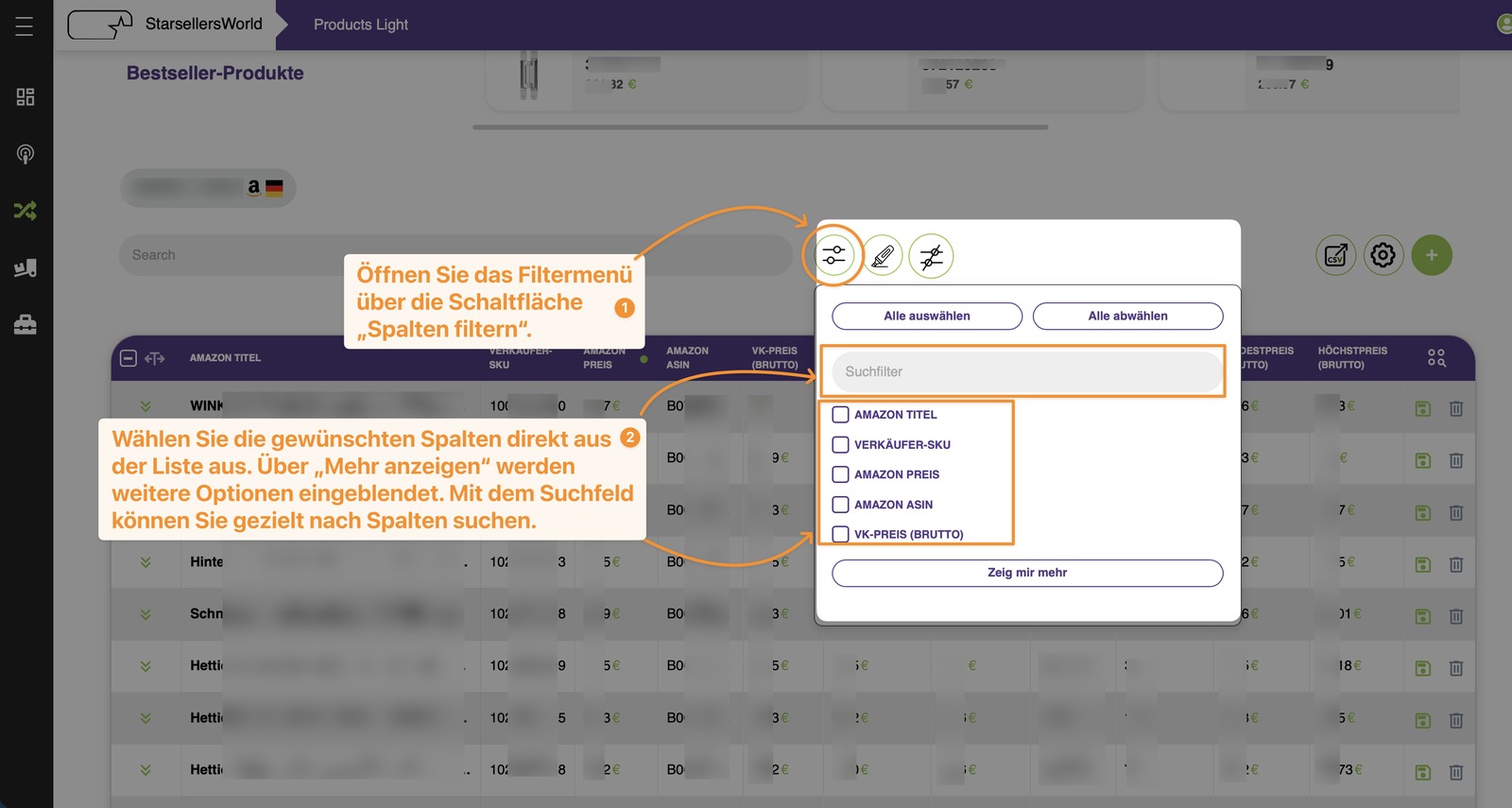
2.3.2 Configuración de columnas
La configuración de columnas te permite definir qué información es visible en la tabla. Esto es útil cuando diferentes tareas requieren datos distintos, como campos de precios, stock, precios de la competencia o datos maestros.
Para las operaciones diarias se recomienda una vista compacta con las columnas de control más importantes. Para análisis más profundos, se pueden mostrar columnas adicionales en cualquier momento sin alterar los datos subyacentes del producto.
Figura 2.5: Menú de filtro de columnas para personalizar las columnas visibles (Fuente: images/item_manager_05.png)Clic para ampliar
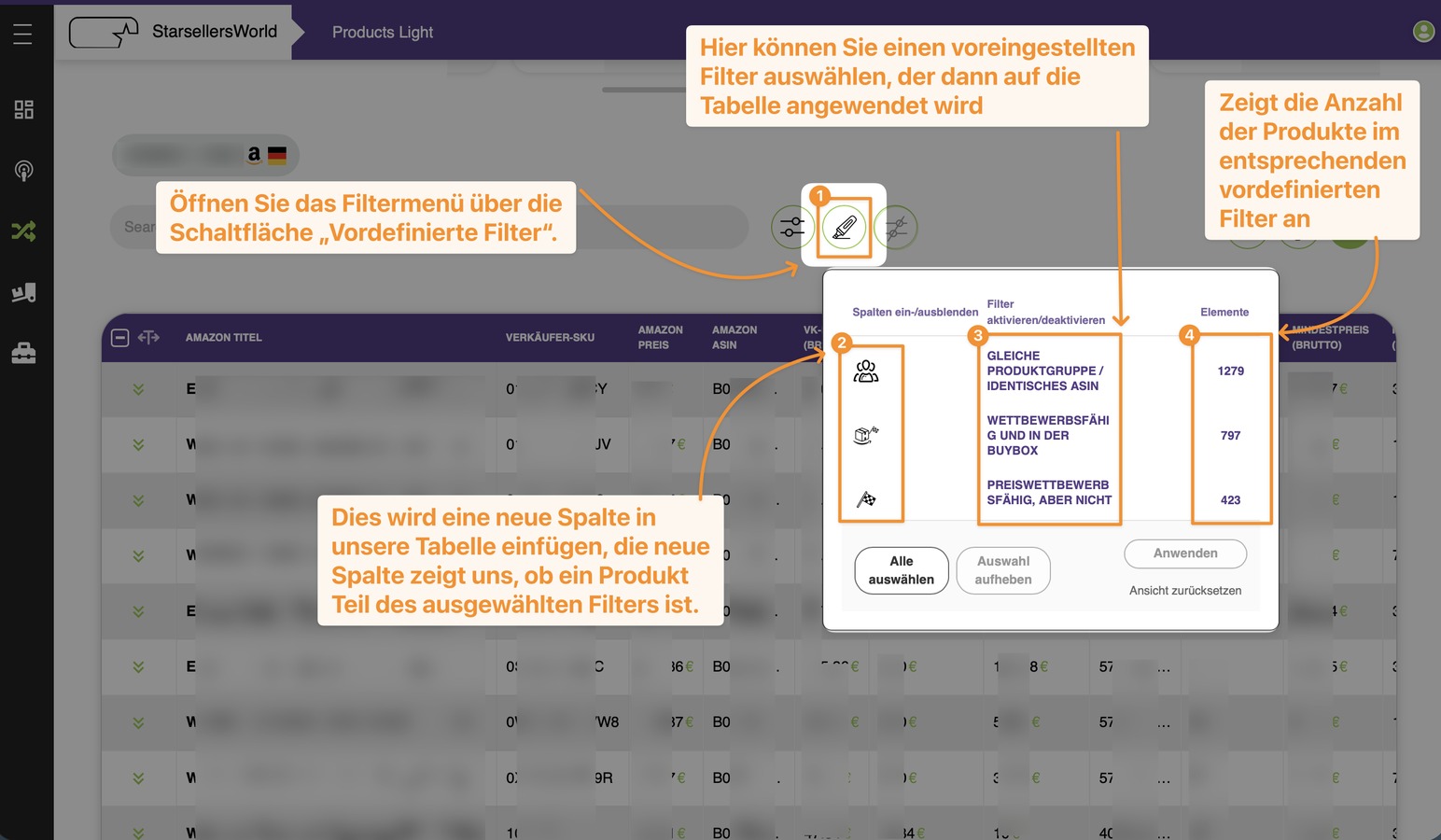
2.3.3 Filtros predefinidos
Los filtros predefinidos reducen la tabla a escenarios de trabajo comunes, como artículos problemáticos, grupos de estado específicos o productos que requieren revisión, evitando configurar condiciones de filtro individuales manualmente.
Los filtros son un punto de partida ideal para los controles diarios. Comprueba siempre qué restricción de filtro está activa actualmente para interpretar con precisión los resultados mostrados.
Figura 2.6: Los filtros predefinidos ayudan a convertir grandes volúmenes en listas de trabajo enfocadas (Fuente: images/item_manager_06.png)Clic para ampliar
1
Abre el menú de filtros mediante el botón central de Filtros predefinidos (Vordefinierte Filter).
2
Mostrar/ocultar columnas (Spalten ein-/ausblenden): Inserta una nueva columna indicadora en la tabla que muestra si un producto pertenece al grupo de filtro seleccionado.
3
Activar/desactivar filtro (Filter aktivieren/deaktivieren): Selecciona un filtro preconfigurado (por ejemplo, Mismo grupo de productos / ASIN idéntico, Competitivo y en Buy Box, o Competitivo en precio, pero no en Buy Box) y haz clic en Anwenden (Aplicar).
4
Elementos (Elemente): Muestra el número exacto de productos que coinciden con cada filtro predefinido.
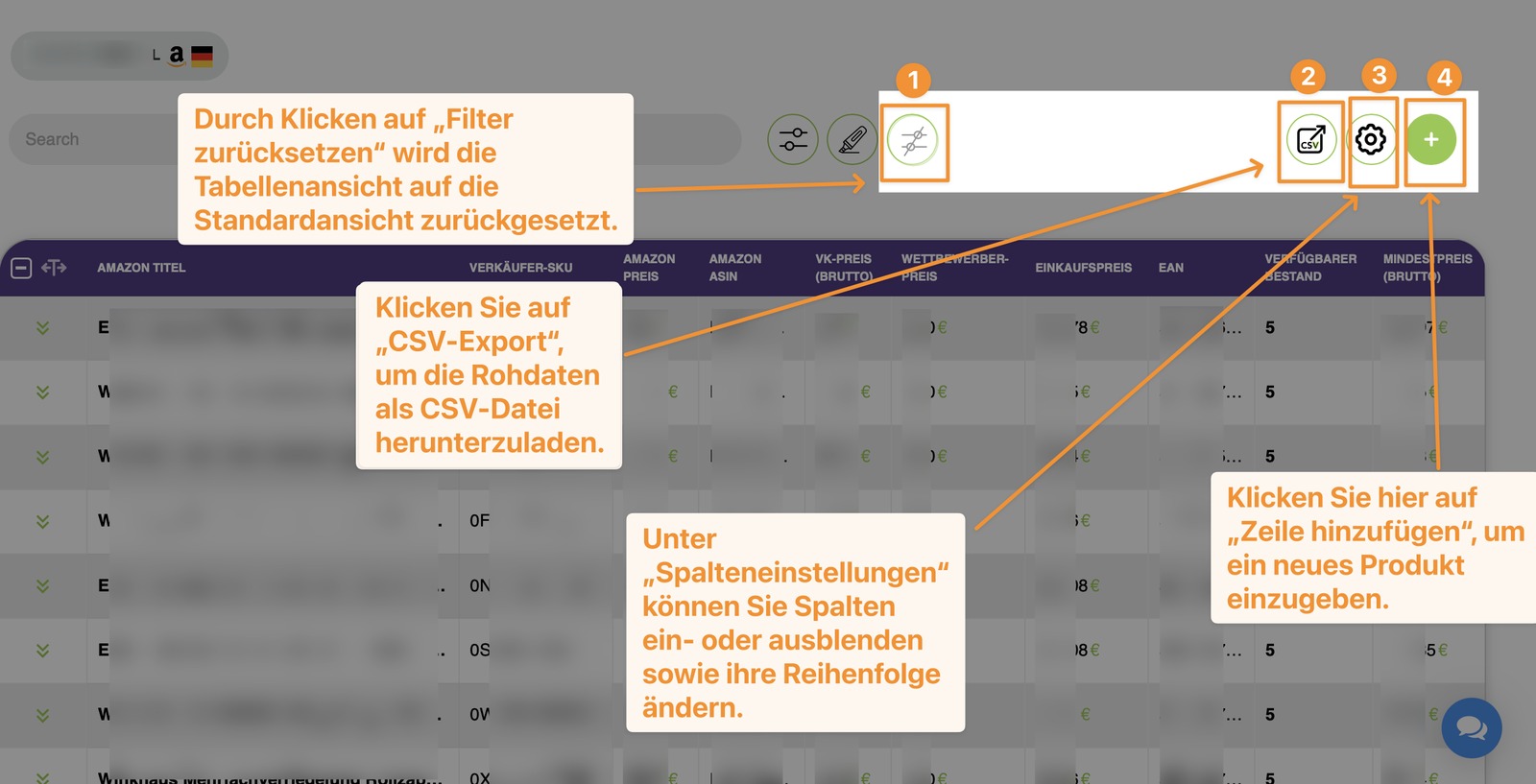
2.3.4 Barra de herramientas de la tabla
La barra de herramientas situada a la derecha, encima de la tabla, agrupa herramientas esenciales, como restablecer filtros, exportar a CSV, configurar columnas y añadir filas de productos.
Nota: Los botones para añadir o editar filas modifican datos en vivo. Durante la incorporación o formación, estas funciones deben explicarse primero y utilizarse de forma deliberada.
Figura 2.7: Barra de herramientas con restablecimiento de filtro, exportación CSV, configuración de columnas y añadir fila (Fuente: images/item_manager_07.png)Clic para ampliar
1
Restablecer filtros: Al hacer clic en el icono de deslizadores tachados, la vista de la tabla vuelve a la vista predeterminada sin filtros.
2
Exportación CSV (CSV): Descarga los datos brutos de la tabla como un archivo CSV.
3
Configuración de columnas (Icono de engranaje): Muestra u oculta columnas y cambia su orden de visualización.
4
Añadir fila (Icono verde +): Abre una nueva fila para introducir un nuevo producto manualmente.
2.3.5 Tabla de resumen de productos
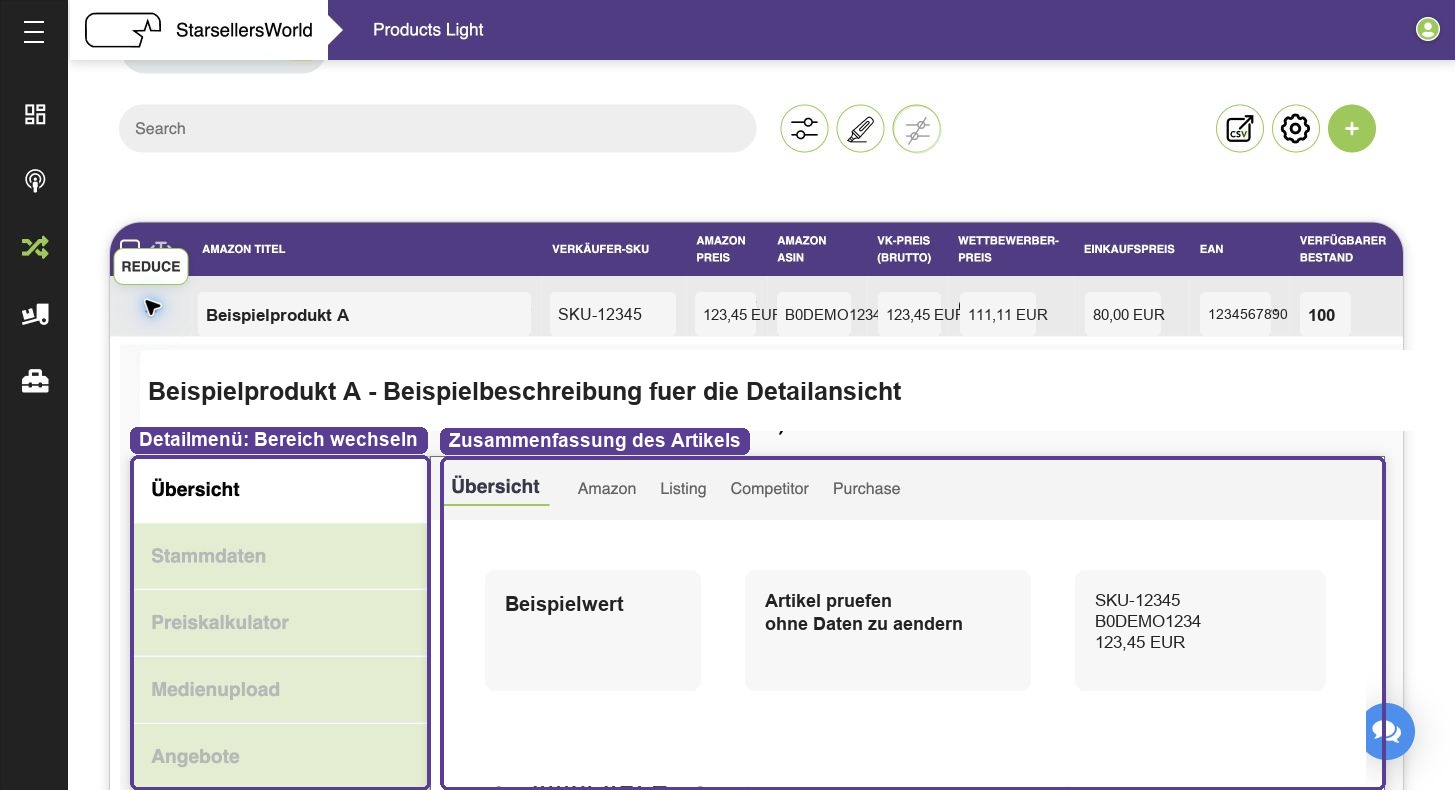
En la tabla de resumen de productos puedes inspeccionar las métricas más importantes directamente dentro de cada fila. Hacer clic en la flecha de la izquierda abre el panel de Detalles del producto, donde puedes ver por qué un artículo destaca y revisar todos sus atributos subyacentes.
El panel de Detalles del producto agrupa toda la información de un solo artículo. Úsalo siempre que una fila de la tabla requiera una inspección más detallada debido a desviaciones de precios, datos faltantes, problemas de contenido multimedia o estado de ofertas.
El menú de navegación vertical a la izquierda conduce a las cinco subsecciones. Trabaja de arriba hacia abajo: primero Resumen (Übersicht), luego Datos Maestros (Stammdaten), seguido de Calculadora de Precios (Preiskalkulator), Carga de Medios (Medienupload) y Ofertas (Angebote).
Figura 2.8: Vista detallada de un artículo con áreas de navegación y campos de información central (Fuente: images/item_manager_09.png)Clic para ampliar
2.4.1 Resumen (Übersicht)
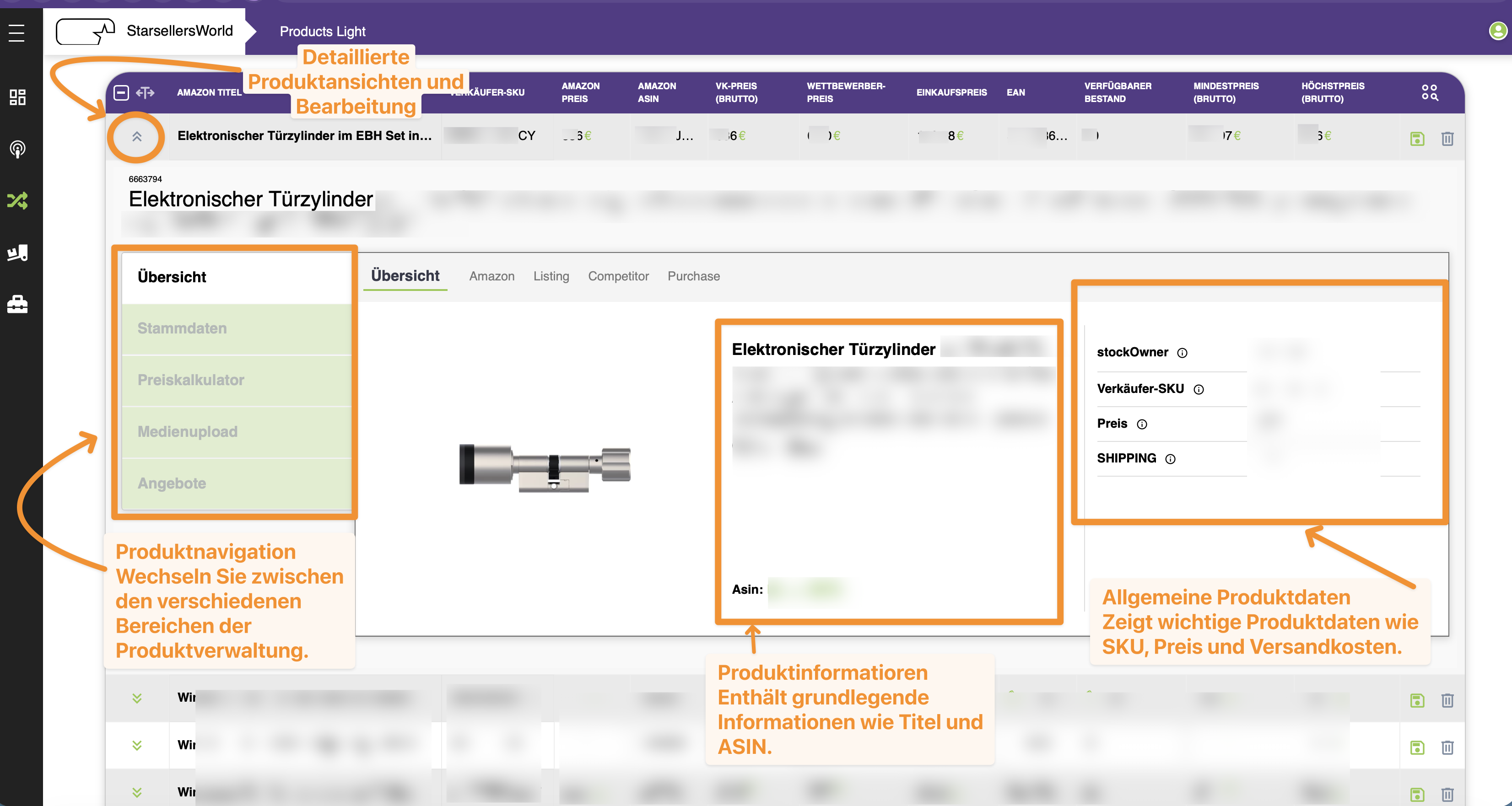
El Resumen recopila la información principal del producto (con pestañas secundarias para Übersicht, Amazon, Listing, Competitor y Purchase). Sirve como comprobación inicial para confirmar que has abierto el artículo correcto y si los valores principales (como Asin, stockOwner, Verkäufer-SKU, Preis y SHIPPING) parecen plausibles.
Desde aquí, decide qué sección inspeccionar a continuación: cambia a la Calculadora de Precios para cuestiones de costes, a Datos Maestros para atributos de producto o a Carga de Medios para imágenes y documentos.
Figura 2.9: Pestaña de resumen que muestra la navegación, título/ASIN y datos generales del producto (Fuente: images/item_manager_10.png)Clic para ampliar
2.4.2 Datos Maestros (Stammdaten)
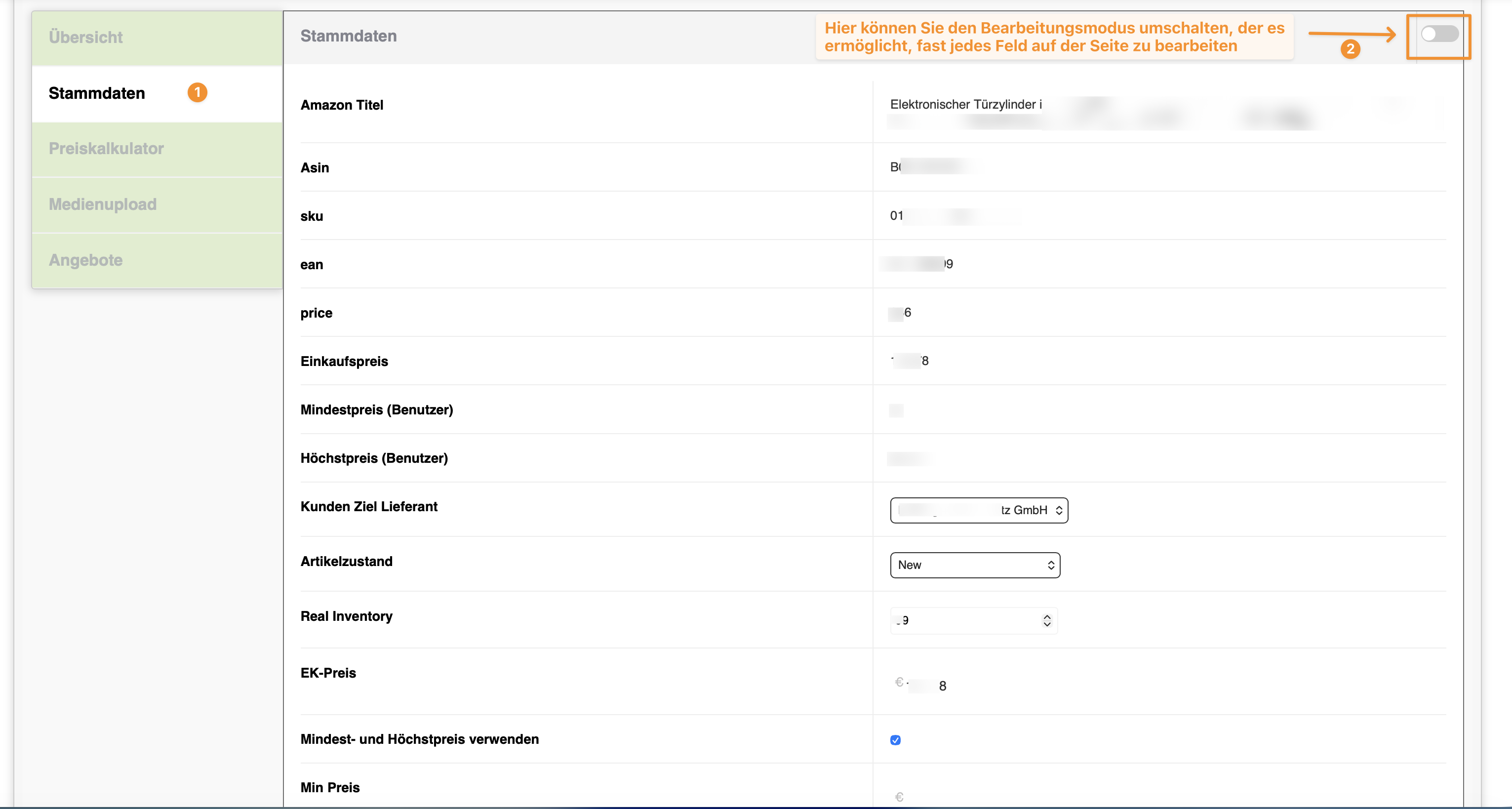
Los Datos Maestros contienen atributos fundamentales del producto como título en Amazon, ASIN, SKU, EAN, precio de compra, precios mínimos/máximos de usuario, cuenta de proveedor de destino, condición del artículo e inventario real. Estos atributos forman la base para listados, búsqueda, asignación de medios y lógica de ofertas.
Interruptor de Modo de Edición: En la esquina superior derecha de la vista de Datos Maestros, puedes activar el interruptor de modo de edición para desbloquear y editar casi cualquier campo de la página.
Figura 2.10: Sección de Datos Maestros (1) con el interruptor de modo de edición en la esquina superior derecha (2) (Fuente: images/item_manager_11.png)Clic para ampliar
2.4.3 Calculadora de Precios (Preiskalkulator)
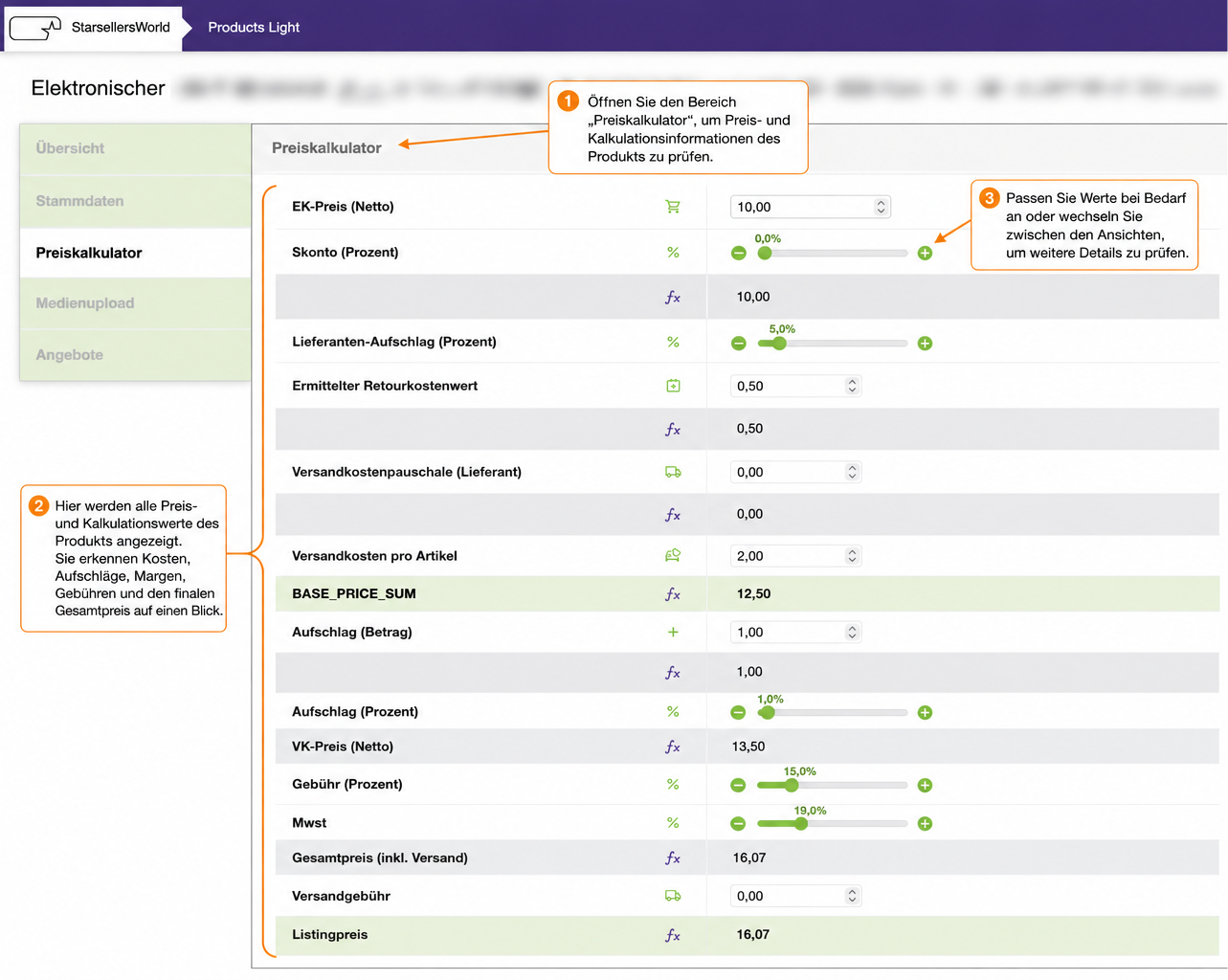
La Calculadora de Precios ayuda a verificar precios de venta, componentes de costes, límites mínimos/máximos y la lógica de cálculo de arriba a abajo: comenzando por el Precio de compra neto (EK-Preis (Netto)), Descuento por pronto pago (Skonto), Recargo de proveedor, Valor de coste de devolución y Gastos de envío hasta la suma intermedia BASE_PRICE_SUM, seguida de recargos personalizados, Precio de venta neto (VK-Preis (Netto)), comisiones de marketplace (Gebühr), IVA (Mwst), precio total incl. envío y el Listingpreis final.
Utiliza esta área siempre que un artículo destaque en la tabla por precio, margen o competencia. Los cambios en los campos de precios solo deben realizarse tras la aprobación interna o siguiendo el flujo de precios establecido.
Figura 2.11: Calculadora de Precios para inspeccionar componentes de costos, recargos, comisiones y precio final (Fuente: images/item_manager_12.png)Clic para ampliar
2.4.4 Carga de Medios (Medienupload)
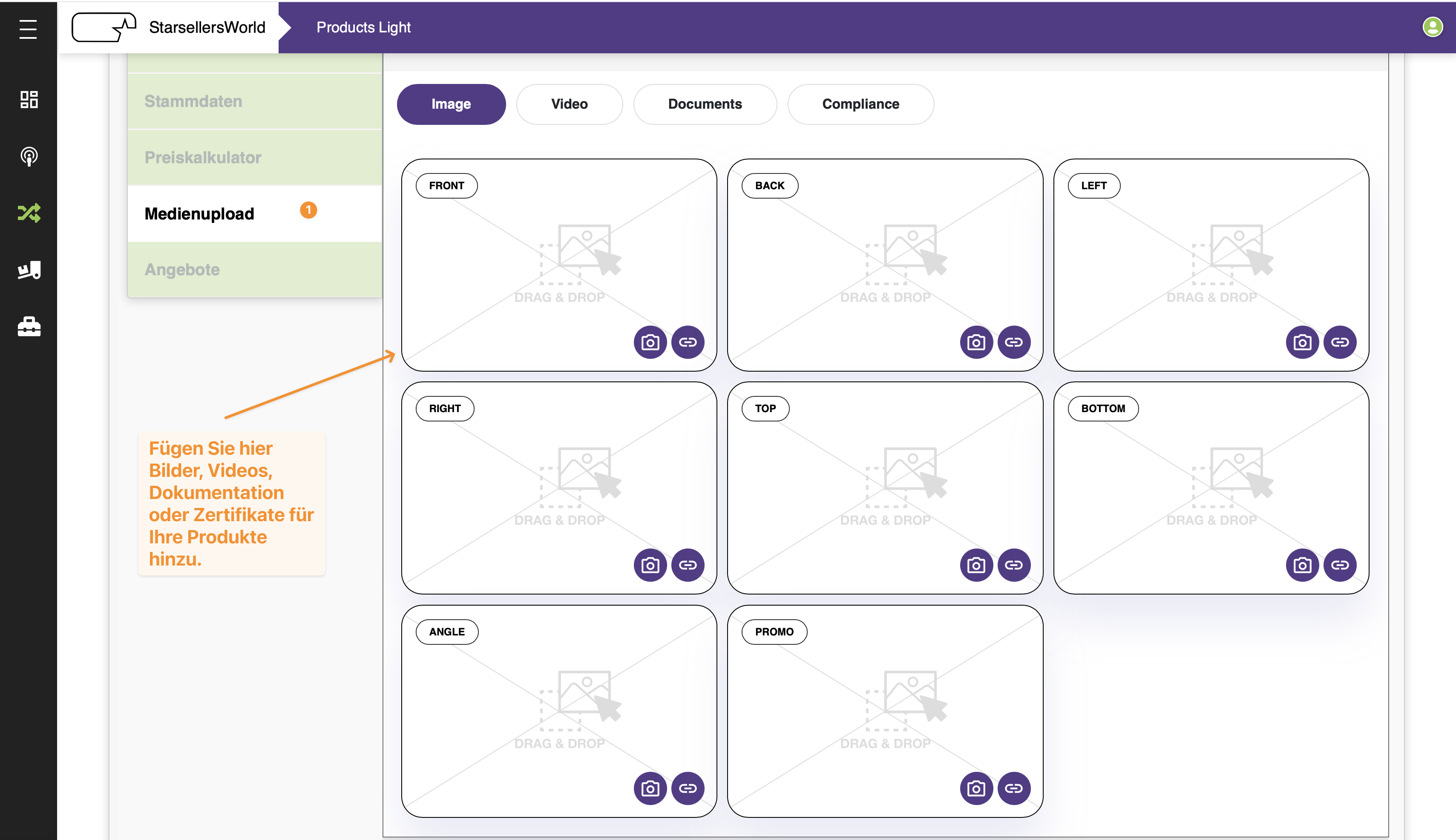
En la sección Carga de Medios se gestionan los archivos multimedia relacionados con el producto, tales como imágenes (Image), vídeos (Video), documentación (Documents) y certificados (Compliance), distribuidos en 8 espacios definidos (FRONT, BACK, LEFT, RIGHT, TOP, BOTTOM, ANGLE, PROMO).
Asegúrate de que las imágenes estén completas, correctamente asignadas y cumplan con los requisitos del marketplace. Las acciones de carga o eliminación modifican contenidos y deben usarse únicamente de forma deliberada.
Figura 2.12: Sección de Carga de Medios para imágenes, vídeos, documentos y certificados de conformidad (Fuente: images/item_manager_13.png)Clic para ampliar
2.4.5 Ofertas (Angebote)
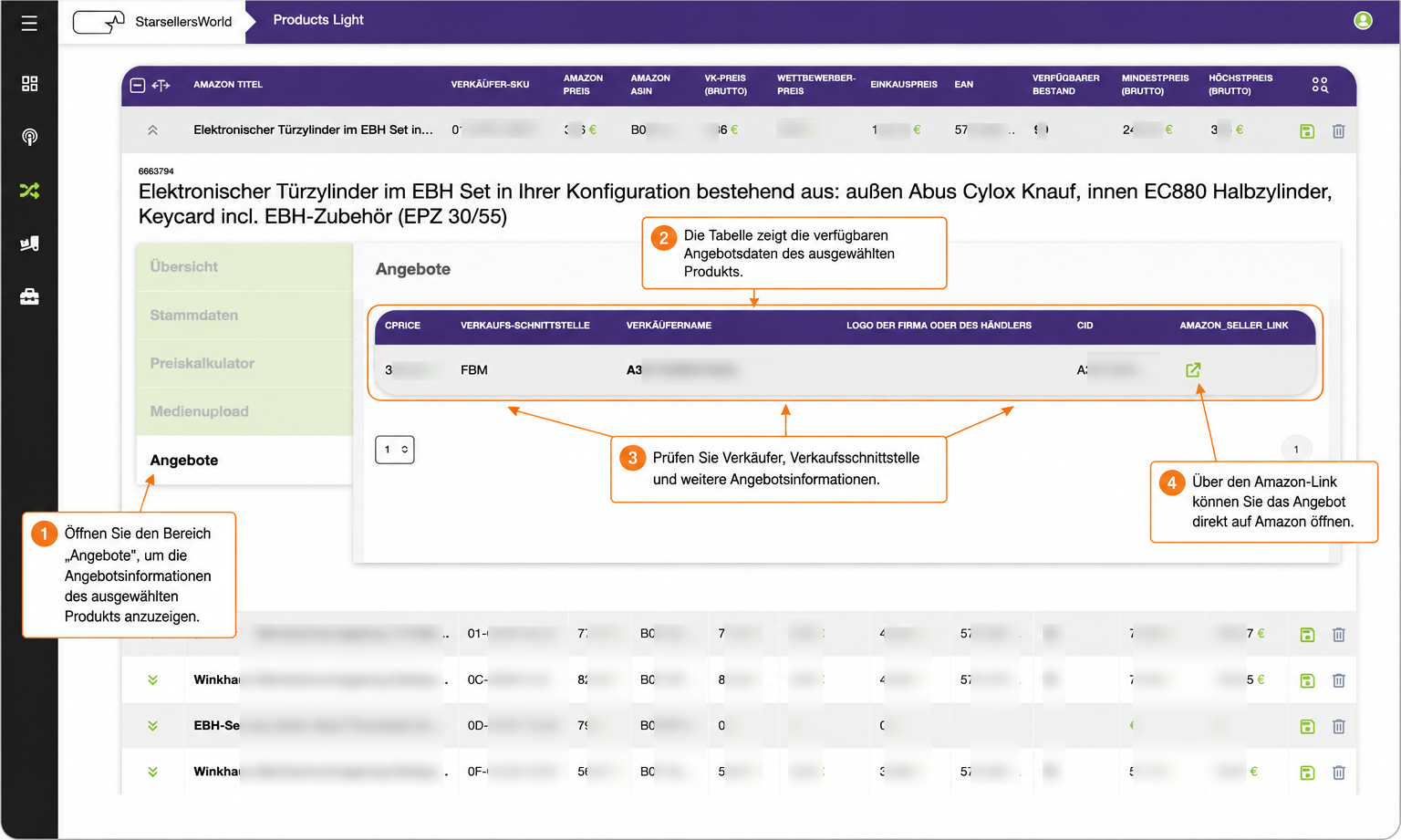
La sección de Ofertas muestra datos de ofertas específicos del marketplace para el producto seleccionado (CPRICE, VERKAUFS-SCHNITTSTELLE ej. FBM, VERKÄUFERNAME, CID y AMAZON_SELLER_LINK).
Esta área es especialmente útil cuando un producto no tiene la Buy Box, no está listado como se esperaba o cuando los datos de oferta deben contrastarse con la tabla de productos. Hacer clic en el icono verde de enlace externo bajo AMAZON_SELLER_LINK abre la oferta en directo directamente en Amazon.
Figura 2.13: Sección de Ofertas con detalles de vendedor, canal de cumplimiento y enlace directo a Amazon (Fuente: images/item_manager_14.png)Clic para ampliar
Empieza en el Dashboard comprobando primero los indicadores clave anómalos. Luego pasa a listas de trabajo concretas mediante Bestsellers o Filtros Predefinidos.
Búsqueda dirigida
Busca por SKU, ASIN o palabra clave de producto cuando quieras inspeccionar un solo artículo. Esto ahorra tiempo y evita desplazamientos innecesarios.
Preparar tu vista
Muestra solo las columnas necesarias para tu tarea actual. Una tabla limpia es más rápida de leer y reduce las malas interpretaciones.
Inspeccionar detalles
Abre la vista de detalles del producto en cuanto un valor de la tabla no esté claro. Las pestañas de detalles suelen explicar de inmediato por qué un producto destaca.
Usar acciones con cautela
Guardar, cargar, añadir filas o eliminar artículos modifica datos en vivo. Utiliza estas funciones solo cuando el flujo de trabajo esté claro.
2.6 FAQ / Preguntas frecuentes (Gestión de Artículos)#im-6
¿Dónde empiezo como nuevo usuario?
Empieza en el Dashboard. Luego utiliza Bestsellers, Búsqueda o Filtros Predefinidos para examinar productos específicos en la tabla.
¿Cuál es la diferencia entre la tabla de productos y la vista detallada?
La tabla compara muchos productos uno al lado del otro. La vista detallada (expandida mediante la flecha a la izquierda de una fila) muestra toda la información detallada de un solo producto.
¿Cuándo debo usar la configuración de columnas?
Siempre que la tabla muestre demasiada o muy poca información. Habilita únicamente las columnas que sean relevantes para tu tarea actual.
¿Son las métricas del dashboard un informe oficial?
No. Sirven para una rápida orientación. Para evaluaciones oficiales, utiliza siempre los procesos de informes designados.
¿Qué debo tener en cuenta respecto a los botones de acción?
Los botones para guardar, cargar, añadir o eliminar elementos pueden alterar datos en vivo. Utilízalos solo cuando desees realizar esa acción deliberadamente.
3. Importación de Datos (File Import) – Vista de Vendedor
Guía rápida para Import-Sets, fuentes de datos, mapeo de columnas y programación • Versión 1.0
El área de Importación de Datos (también denominada File Import, ubicada bajo Purchasing → Data Import / Einkauf → Daten-Import) es la interfaz central en Products Light para introducir datos de productos, niveles de stock, precios de compra e información de ofertas en el sistema, ya sea de forma automatizada mediante programación o manual. A través de los llamados Import-Sets, defines de dónde provienen los datos, cómo se mapean las columnas de un archivo a los campos del sistema y según qué programación se realiza el procesamiento.
Para el control de calidad diario, los usuarios suelen trabajar en tres pasos: primero comprueban el estado actual y las ejecuciones recientes en la tabla de importación, luego proporcionan manualmente un archivo o comprueban la programación si es necesario y, finalmente (si se requieren ajustes estructurales), abren la configuración detallada de un Import-Set.
Advertencia Importante de Seguridad: Acciones como iniciar manualmente una importación (RUN NOW), eliminar un set (TRASH) o cambiar el propósito de importación (por ejemplo, DELETION_IMPORT) pueden modificar o eliminar inmediatamente datos en vivo en el catálogo de productos. Realiza tales cambios solo tras una verificación previa.
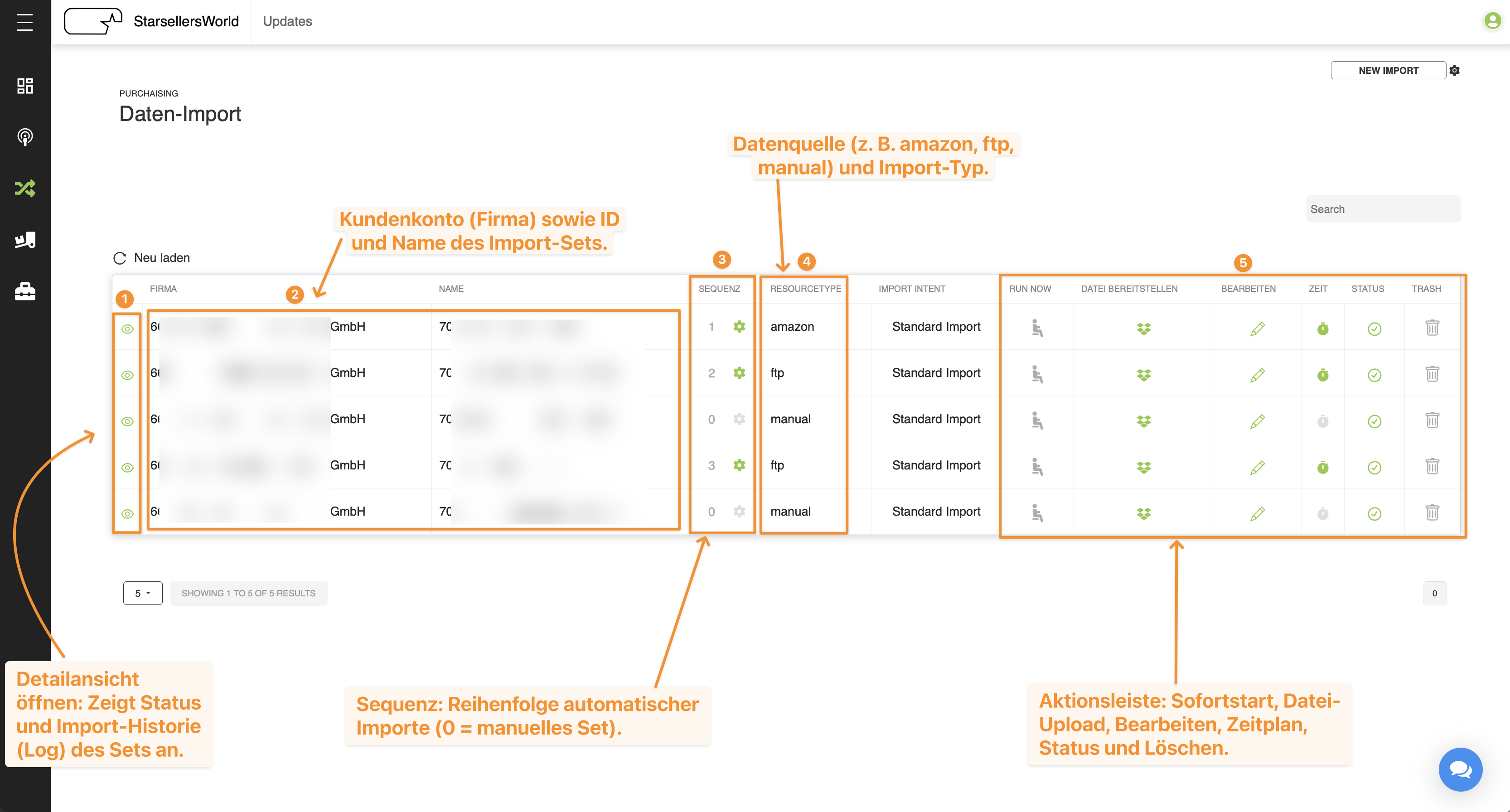
La vista principal bajo Purchasing → Data Import muestra todos los Import-Sets configurados para la cuenta de cliente seleccionada en una tabla general. Cada fila representa una configuración de importación individual con su respectiva fuente de datos, secuencia de prioridad y funciones de control asociadas.
Figura 3.1: Tabla general en el área de Importación de Datos con Import-Sets activos y manuales (Fuente: images/data_import_01.png)Clic para ampliar
1
Abrir Vista Detallada (Icono de Ojo): Expande la fila en modo de solo lectura para inspeccionar el estado de procesamiento actual y el historial de ejecuciones de importación recientes (Import Log).
2
EMPRESA & NOMBRE (FIRMA & NAME): Muestra el ID de cliente asignado junto con el nombre de la empresa, así como el ID único y la designación del respectivo Import-Set.
3
SECUENCIA (SEQUENZ): Indica el orden de ejecución (prioridad) de las importaciones automáticas (por ejemplo, 1, 2, 3). Un icono de engranaje verde señala un set automático activo; el valor 0 con un icono de engranaje gris representa Import-Sets puramente manuales.
4
RESOURCETYPE & IMPORT INTENT: Muestra la fuente de datos configurada (por ejemplo, amazon, ftp, manual) y el propósito de la importación (por defecto Standard Import).
5
Iconos de Acción (Lado derecho de la tabla): Agrupa las funciones de control directo para inicio inmediato, carga de archivos, edición, programación, estado y eliminación.
3.2.1 Función de búsqueda, actualización y configuración de columnas
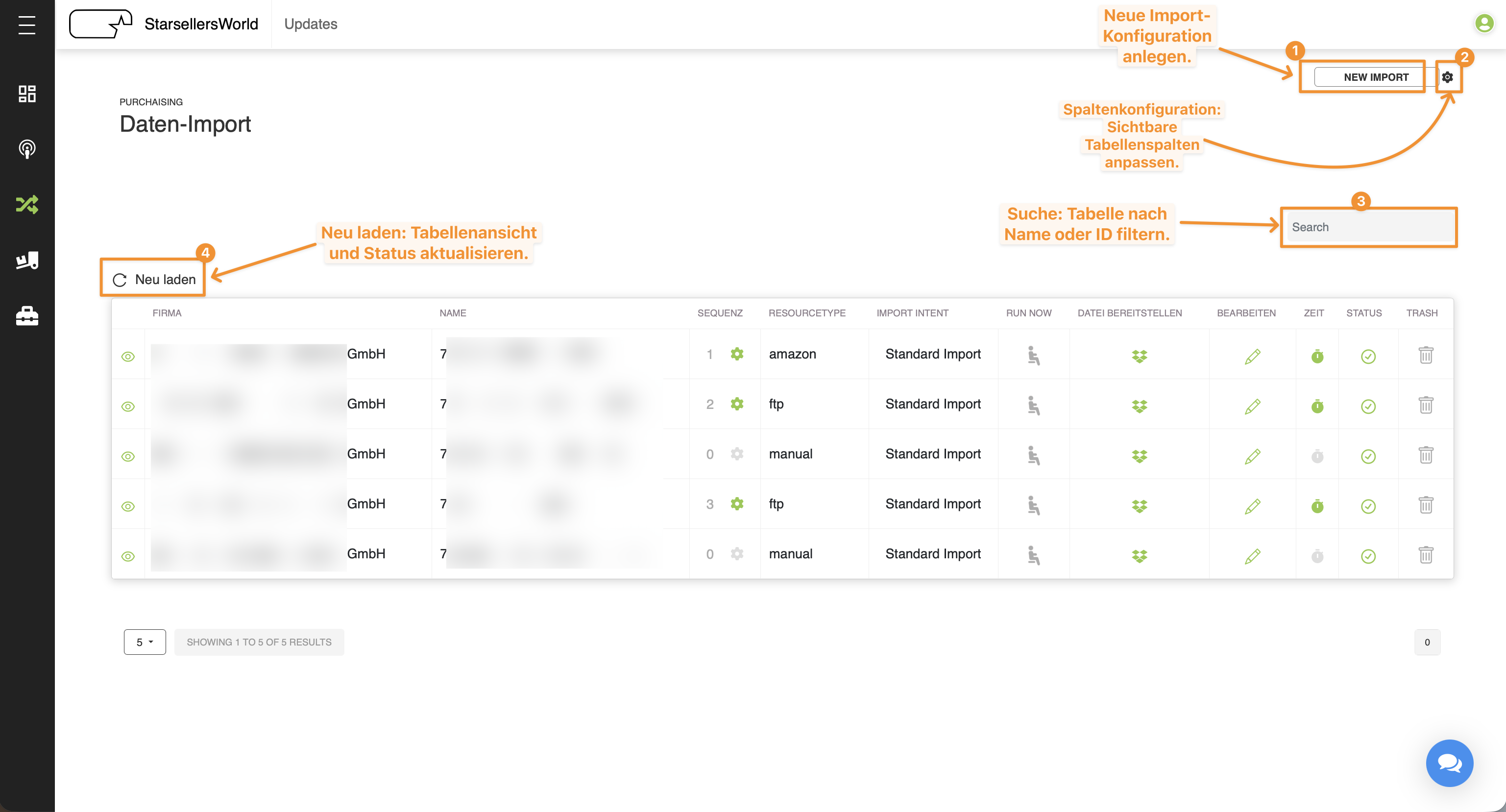
Encima de la tabla de importación hay herramientas disponibles para acotar rápidamente la lista cuando existen muchos Import-Sets, actualizar el estado de procesamiento actual o personalizar las columnas visibles de la tabla.
Figura 3.2: Herramientas sobre la tabla para crear sets, configurar columnas, buscar y recargar (Fuente: images/data_import_02.png)Clic para ampliar
1
NEW IMPORT: Abre el formulario de entrada para crear una nueva configuración de importación.
2
Configuración de Columnas (Icono de engranaje): Abre la ventana Columns configurations. Aquí, columnas como CSV_ID, UsrID, Firma, Name, last_edited, active, priority (Secuencia), resourcetype, import_intent, stats, run now, drop file, edit, time, status o trash se pueden gestionar entre Selected Columns y Unselected Columns.
3
Search: Filtra la tabla en tiempo real por el nombre o el ID de un Import-Set.
4
Recargar (Neu laden): Actualiza la vista de la tabla y los indicadores de estado sin necesidad de recargar toda la página del navegador.
3.2.2 Barra de acciones de los Import-Sets
En el lado derecho de cada fila de la tabla se encuentran seis columnas de acción que controlan el Import-Set en las operaciones diarias:
Columna / Icono
Significado y Función
RUN NOW
Inicia el proceso de importación para este set inmediatamente fuera de la programación regular. Un icono verde indica un set listo para ejecutar; un icono gris denota sets inactivos o puramente manuales.
DATEI BEREITSTELLEN(Proveer Archivo)
Abre el diálogo de carga (Upload file) para subir manualmente un archivo de importación desde tu ordenador local.
BEARBEITEN(Editar)
Abre la vista de configuración completa (icono de lápiz) para ajustar la fuente de datos, el mapeo de columnas o las reglas inteligentes.
ZEIT(Hora)
Abre el planificador horario (icono de reloj) para importaciones automáticas. Para importaciones manuales (SEQUENZ 0), este icono aparece en gris y desactivado.
STATUS
Indica si el Import-Set está activo y configurado sin errores (marca de verificación verde).
TRASH
Elimina el Import-Set correspondiente (icono de papelera). Utiliza esta función únicamente tras una autorización explícita.
3.2.3 Vista detallada e historial de importación (Import-Log)
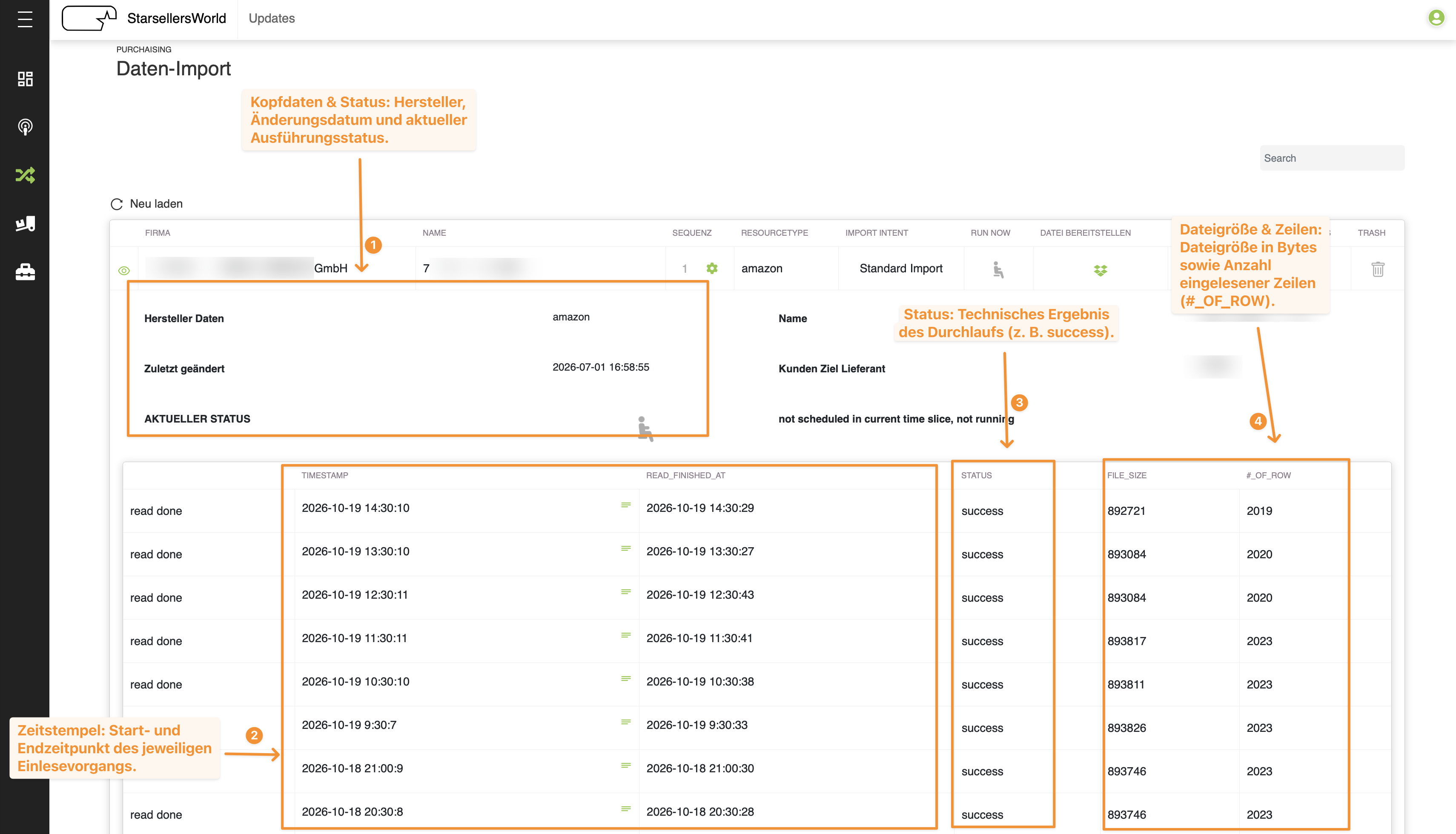
Hacer clic en el icono del ojo verde en el borde izquierdo de una fila abre la vista detallada directamente debajo del Import-Set. Esta área sirve para el control de calidad diario: ves de inmediato cuándo se modificó el set por última vez, cuál es el estado de ejecución actual y si las últimas ejecuciones de importación fueron exitosas.
Figura 3.3: Vista detallada expandida de un Import-Set con estado actual e historial de ejecuciones (Fuente: images/data_import_03.png)Clic para ampliar
1
Datos de Cabecera & ESTADO ACTUAL (AKTUELLER STATUS): Muestra los Datos del fabricante (Hersteller Daten, p. ej., amazon), Nombre, Última modificación (Zuletzt geändert) y Cuenta de proveedor de destino (Kunden Ziel Lieferant). Bajo AKTUELLER STATUS se informa si el ciclo programado ha concluido (p. ej., scheduled for this time slice and done).
2
TIMESTAMP & READ_FINISHED_AT: Documenta la marca de tiempo exacta de inicio y fin de cada operación de lectura individual (read done).
3
STATUS: Muestra el resultado técnico de la ejecución (p. ej., success para un procesamiento sin errores).
4
FILE_SIZE & #_OF_ROW: Indica el tamaño del archivo (en bytes) así como el número de filas leídas (#_OF_ROW).
Consejo de solución de problemas: Si se producen discrepancias en el catálogo de productos, comprueba siempre primero la columna #_OF_ROW. Si este valor cae drásticamente en comparación con ejecuciones anteriores o se encuentra en 0, el archivo de origen proporcionado probablemente estaba vacío o incompleto, incluso si el STATUS técnico muestra success.
En las operaciones diarias habituales, las configuraciones existentes rara vez necesitan modificaciones. Las tareas más frecuentes consisten en subir manualmente los archivos actuales de proveedores o comprobar los horarios de ejecución automática.
3.3.1 Proveer un archivo manualmente (Upload file)
Haciendo clic en el icono de la caja verde en la columna DATEI BEREITSTELLEN se abre el diálogo Upload file. Esta función se utiliza principalmente para sets de tipo manual o cuando un archivo actualizado debe importarse inmediatamente para un set existente.
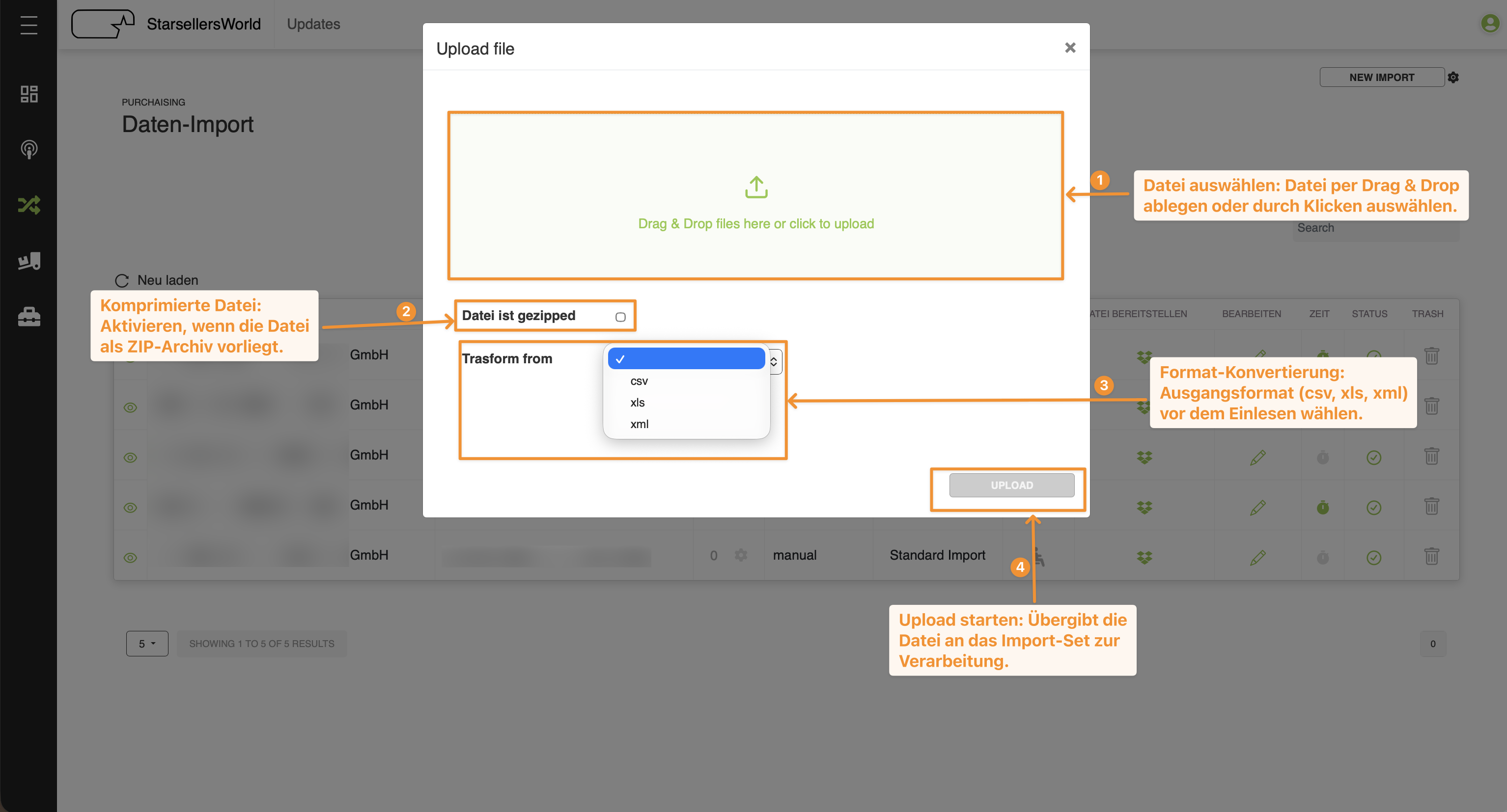
Figura 3.4: Carga manual de archivos con opciones para archivos ZIP y conversión de formato (Fuente: images/data_import_04.png)Clic para ampliar
1
Arrastra y suelta el archivo deseado en el recuadro verde (Drag & Drop files here or click to upload) o selecciónalo desde tu ordenador mediante un clic.
2
Marca la casilla Datei ist gezipped (El archivo está comprimido en ZIP) si el archivo subido es un archivo ZIP comprimido.
3
Si el archivo de origen debe convertirse antes del procesamiento, selecciona el formato de origen (csv, xls o xml) en el menú desplegable Trasform from.
4
Por último, haz clic en UPLOAD para transferir el archivo al Import-Set para su procesamiento.
3.3.2 Programar tiempos de ejecución (Configuración de hora)
Haciendo clic en el icono del reloj verde en la columna ZEIT se abre el planificador horario de un Import-Set automático. Aquí se define en intervalos de 30 minutos los días de la semana y las horas a las que la importación se ejecuta automáticamente.
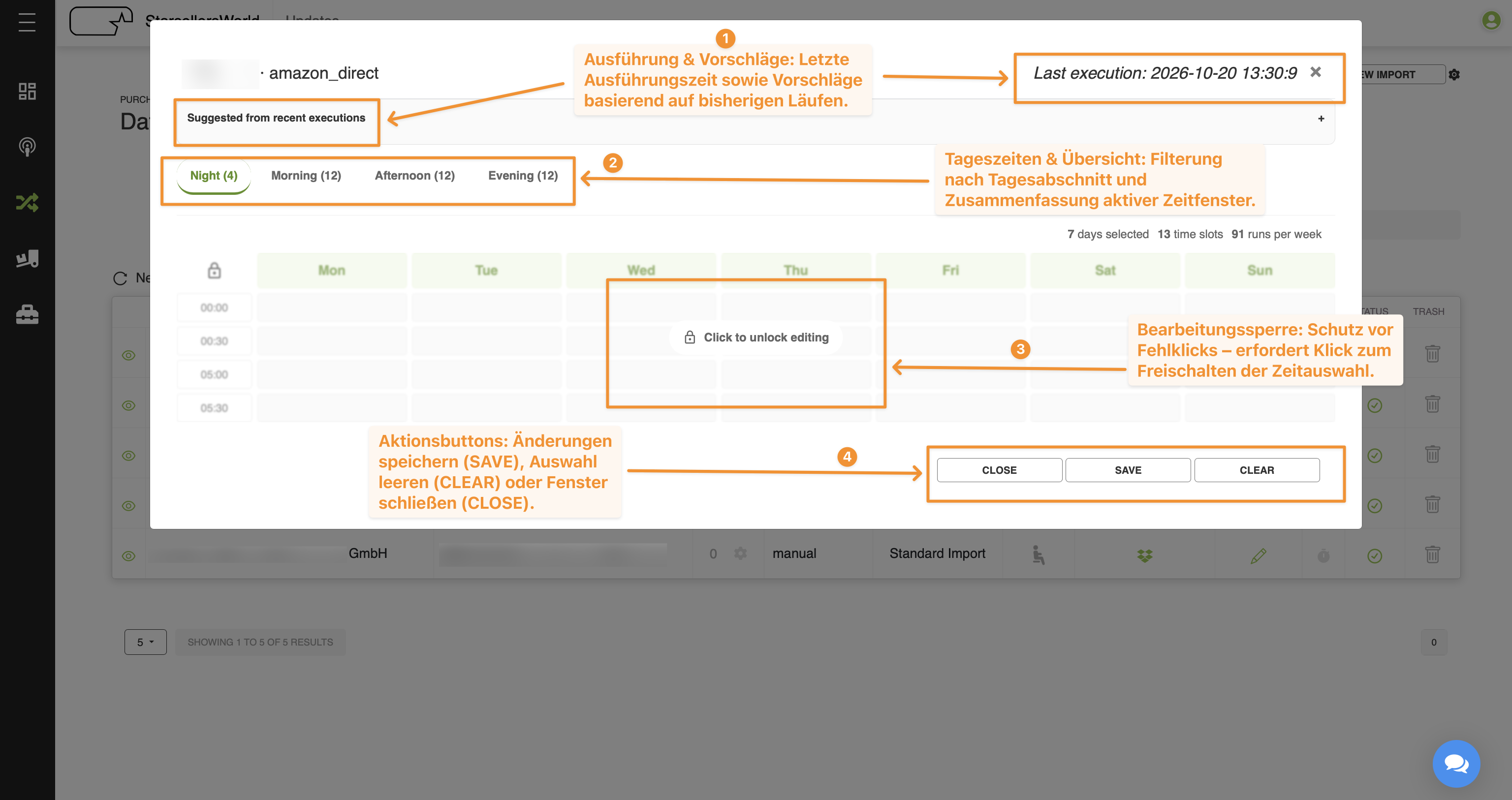
Figura 3.5: Planificador horario para Import-Sets automáticos con protección de bloqueo de edición (Fuente: images/data_import_05.png)Clic para ampliar
1
Cabecera & Sugerencias: Muestra el nombre del set, la marca de tiempo de la Last execution y sugerencias desplegables basadas en ejecuciones anteriores (Suggested from recent executions).
2
Filtros de franja horaria & Resumen: Divide el día claramente en Night (4), Morning (12), Afternoon (12) y Evening (12). A la derecha, el sistema resume la selección actual (p. ej., 7 days selected | 13 time slots | 91 runs per week).
3
Desbloquear Edición (Click to unlock editing): Para evitar modificaciones accidentales en la programación de producción, la cuadrícula horaria (de Mon a Sun) está bloqueada por defecto. Haz clic primero en Click to unlock editing en el centro para habilitar o deshabilitar las franjas horarias.
4
Botones de Acción: Con SAVE guardas la nueva programación, CLEAR borra la selección actual y CLOSE cierra la ventana sin guardar.
Haciendo clic en el botón NEW IMPORT (arriba a la derecha) o en el icono de lápiz verde (BEARBEITEN) en una fila de la tabla accedes a la configuración detallada de un Import-Set. La página se divide en la configuración básica y tres áreas de configuración desplegables: Conexión (fuente de datos), Mappado de columnas y Reglas Inteligentes.
3.4.1 Configuración básica e Import Intent
En el área superior de cabecera defines la identificación y el comportamiento fundamental del Import-Set.
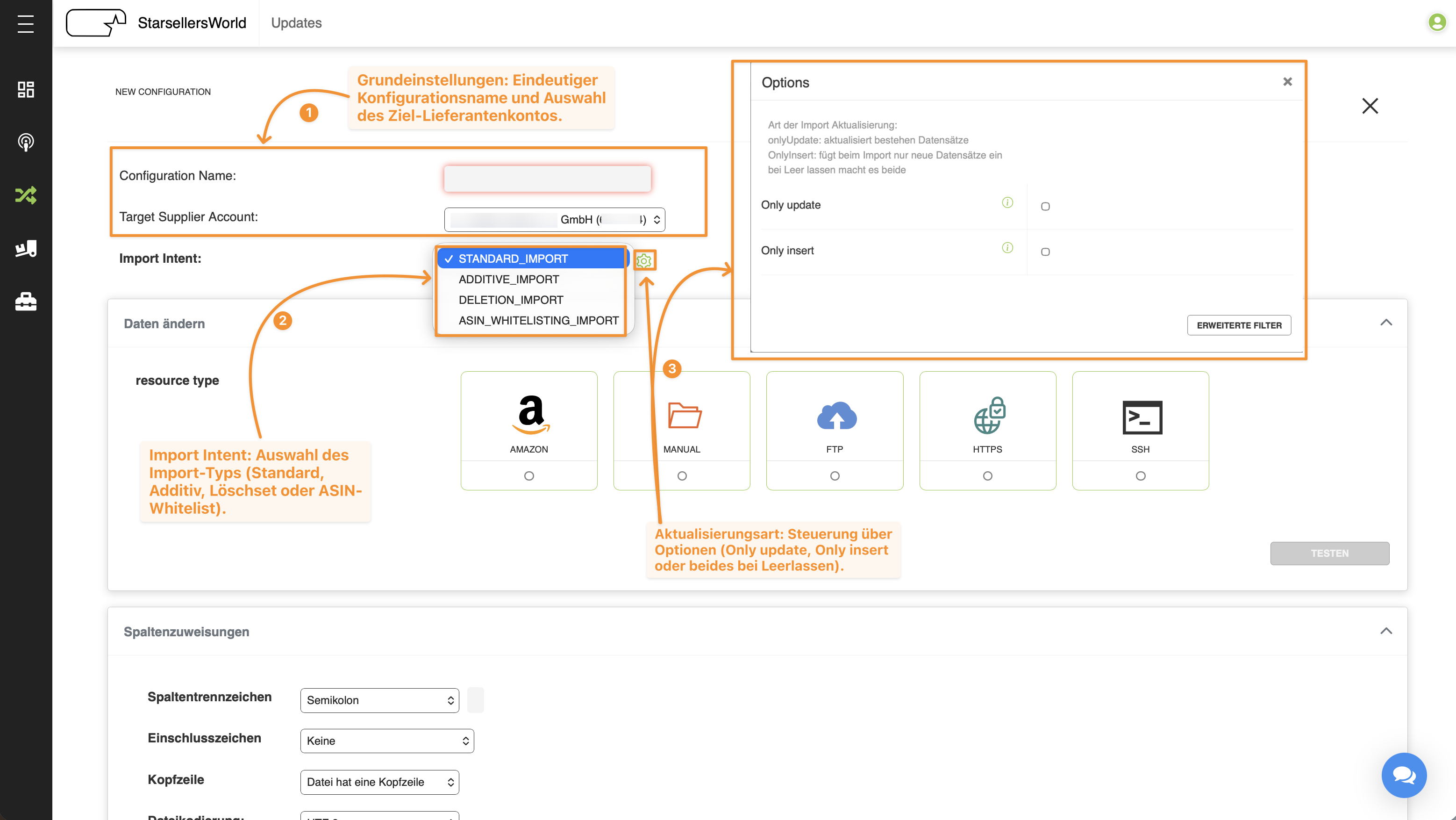
Figura 3.6: Selección del Import Intent y opciones de actualización (Only update / Only insert) (Fuente: images/data_import_06.png)Clic para ampliar
1
Configuration Name & Target Supplier Account: Asigna un nombre único para el Import-Set y selecciona la cuenta de proveedor o de destino asociada.
2
Import Intent (Propósito): Al crear un nuevo set, determinas aquí la lógica de importación básica (en los sets existentes este campo está bloqueado contra cambios accidentales):
STANDARD_IMPORT: Importación regular para la creación y actualización de datos de productos, stock y precios.
ADDITIVE_IMPORT: Importación complementaria para añadir conjuntos de datos adicionales.
DELETION_IMPORT: Set de eliminación CSV especial con el que los artículos transmitidos se eliminan específicamente del inventario.
ASIN_WHITELISTING_IMPORT: Importación para la activación dirigida (whitelisting) de ASINs.
3
Modo de Actualización (Engranaje verde junto a Import Intent → Options): Abre la ventana de opciones para afinar las importaciones estándar:
Only update: Actualiza exclusivamente los registros que ya están presentes en el sistema (no se crean artículos nuevos).
Only insert: Inserta exclusivamente nuevos registros durante la importación sin sobrescribir los artículos existentes.
Dejar ambas opciones vacías: El sistema realiza tanto actualizaciones de artículos existentes como la creación de nuevos productos.
3.4.2 Configurar la conexión (Fuente de datos)
En la sección de Conexión (Daten ändern / Fuente de datos), seleccionas una de las cinco rutas de transmisión compatibles bajo resource type. La máscara de entrada se adapta automáticamente según la fuente seleccionada:
Fuente de datos (resource type)
Detalles requeridos y opciones
AMAZON
Selecciona la interfaz de venta deseada (Account) así como el Import type (p. ej., product import).
MANUAL
Para los sets cuyos archivos se cargan manualmente a través de la vista general de la tabla (DATEI BEREITSTELLEN).
FTP
Requiere Hostname, Port, Nombre de archivo (Dateiname) y Directorio (Verzeichnis), además de Nombre de usuario y Contraseña si la Authorization está activada. También se puede definir Datei ist gezipped y Trasform from (csv, xls, xml).
HTTPS
Importación mediante un enlace web directo (ruta de internet). Requiere la Url, opcionalmente Authorization y, si es necesario, la configuración para archivos ZIP y conversión de formato.
SSH
Conexión SFTP/SSH segura. Contiene todos los campos de la configuración FTP y ofrece adicionalmente la opción Public key para autenticación basada en clave.
Consejo Práctico: Después de introducir los datos de conexión, haz clic siempre en la esquina inferior derecha de la sección en TESTEN (o TEST NOW) para asegurarte de que la fuente es accesible y el archivo se puede leer correctamente.
3.4.3 Mapeo de columnas y opciones de campo
En el área de Mapeo de columnas (Spaltenzuweisungen) defines el formato del archivo y asocias las columnas de tu archivo de origen (A, B, C, D, etc.) a los campos de sistema correspondientes en Products Light.
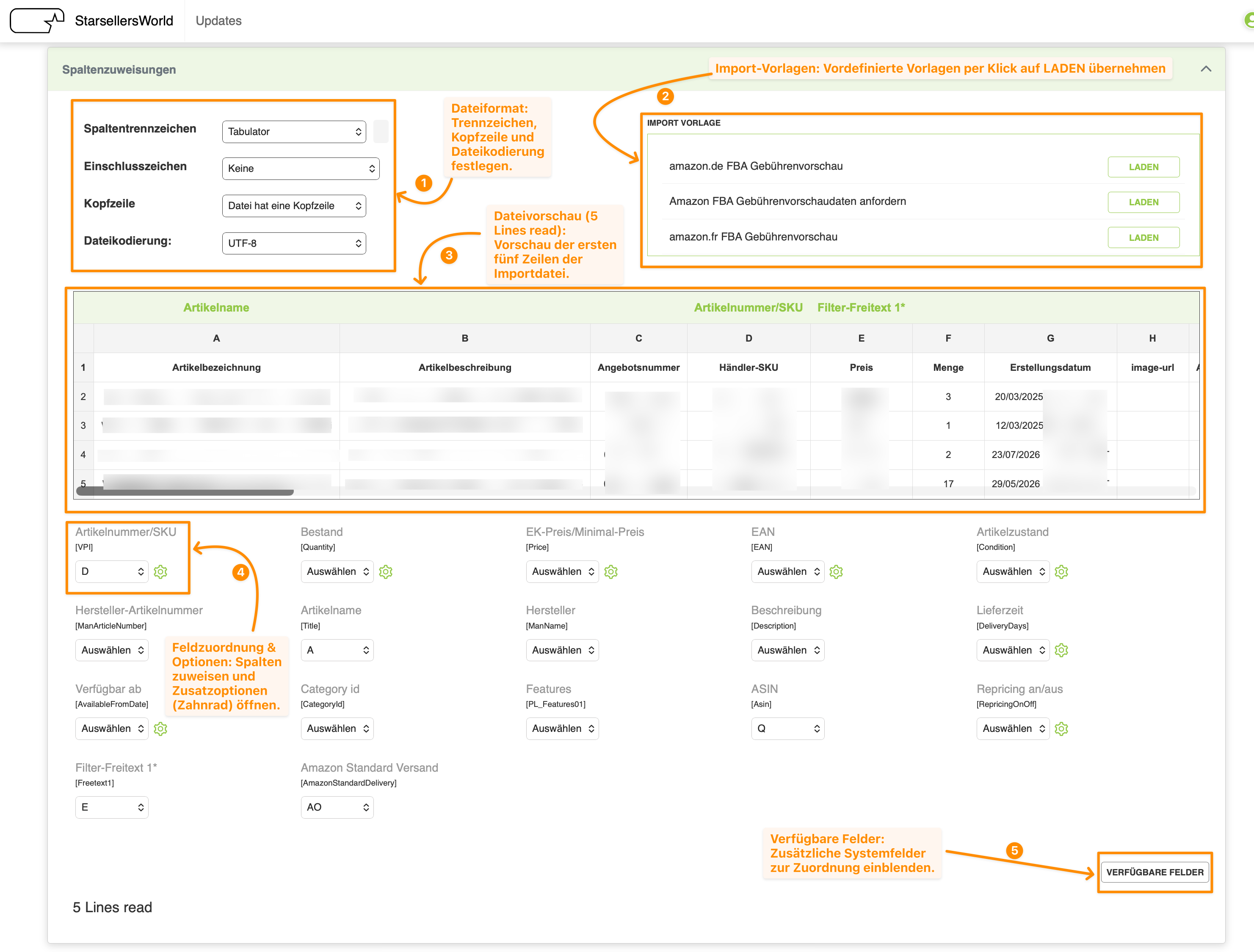
Figura 3.7: Mapeo de columnas con vista previa del archivo, cargador de plantillas y opciones avanzadas (Fuente: images/data_import_07.png)Clic para ampliar
1
Configuración de formato y codificación (Arriba a la izquierda): Define el delimitador de columna (Spaltentrennzeichen, p. ej., Tabulador o Punto y coma), el carácter de delimitación de texto (Einschlusszeichen, p. ej., Ninguno), la fila de cabecera (Kopfzeile: Datei hat eine Kopfzeile) y la codificación del archivo (Dateikodierung, recomendado: UTF-8 para una visualización correcta de acentos y caracteres especiales).
2
PLANTILLA DE IMPORTACIÓN (IMPORT VORLAGE, Arriba a la derecha): Para formatos de archivo estandarizados (p. ej., vista previa de tarifas FBA de Amazon, archivos de artículos o plentyMarkets), puedes aplicar directamente una plantilla de asignación ya preparada haciendo clic en LADEN (Cargar).
3
Vista previa del archivo (5 Lines read): Muestra las primeras cinco líneas leídas del archivo en forma de tabla (A, B, C, D...). Los campos de sistema ya asignados se destacan en la barra verde situada encima de la columna respectiva (p. ej., Artikelname sobre la columna A, Artikelnummer/SKU sobre la columna D).
4
Asignación de campos & Opciones específicas de campo (Engranaje verde): Debajo de la vista previa, selecciona para cada campo de sistema necesario la letra de columna correspondiente —como Artikelnummer/SKU [VPI], Bestand [Quantity], EK-Preis/Minimal-Preis [Price], EAN, Artikelzustand, Lieferzeit o ASIN—. Al hacer clic en el engranaje verde junto a un campo, se abren opciones avanzadas de procesamiento: por ejemplo, en Artikelnummer/SKU (VPI Options), los SKU se pueden acortar automáticamente (Shorten sku / Shorten sku length) o complementar con un prefijo/sufijo (Articlenr extension / Artilclenr extension pos).
5
CAMPOS DISPONIBLES (VERFÜGBARE FELDER / Select_Fields): Si un campo de destino necesario no es visible en la selección predeterminada, abre mediante VERFÜGBARE FELDER en la parte inferior derecha el catálogo de un total de 379 campos de sistema (agrupados en essential, product basic, others, repricing, ebay only, ebay pim, amazon only y platform attributes) y habilita los campos deseados mediante casilla de verificación.
3.4.4 Reglas Inteligentes
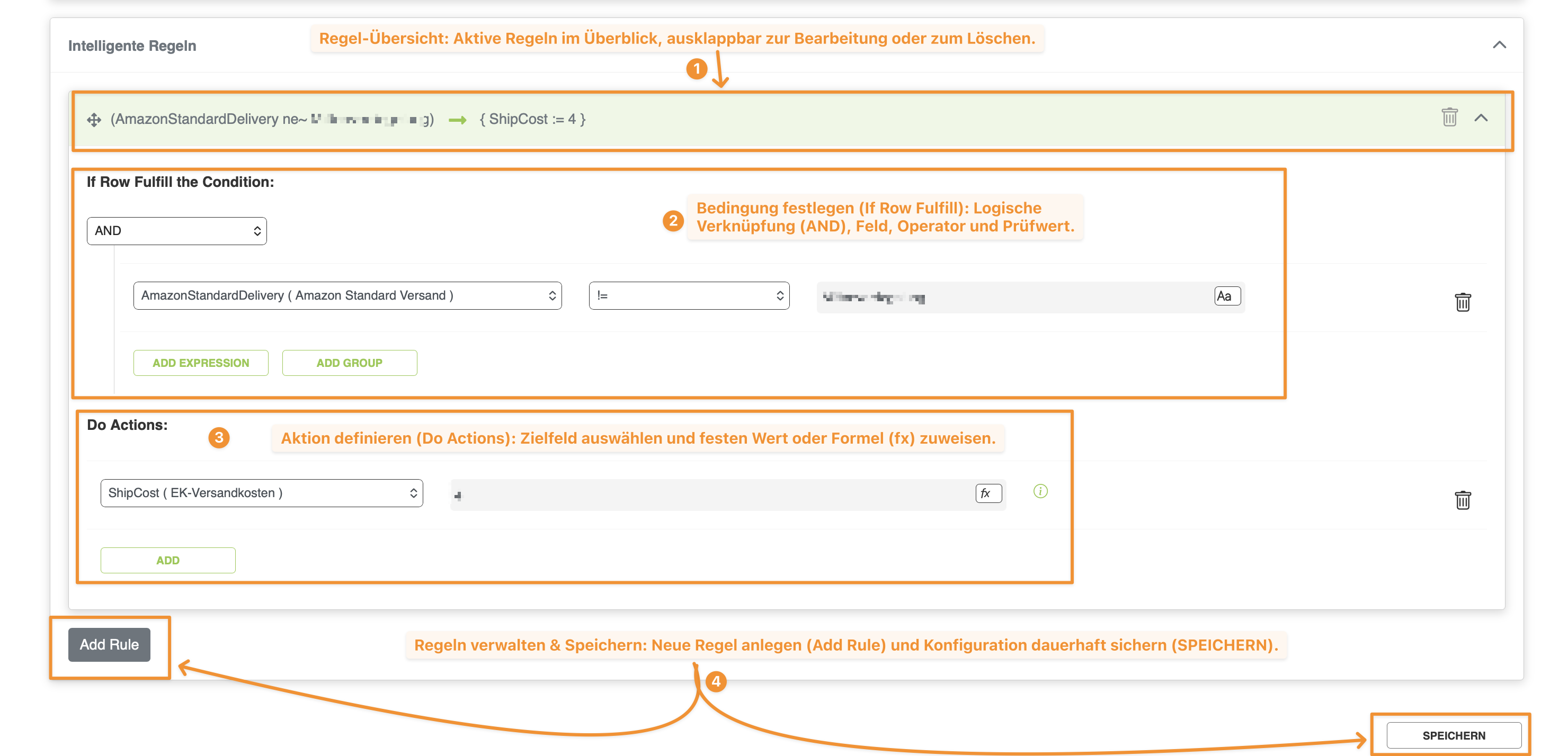
La sección inferior de Reglas Inteligentes (Intelligente Regeln) te permite filtrar o adaptar automáticamente los valores leídos durante la importación en función de condiciones Si-Entonces (If Row Fulfill the Condition → Do Actions).
Figura 3.8: Creación de reglas de importación condicionales en el área de Reglas Inteligentes (Fuente: images/data_import_08.png)Clic para ampliar
1
Resumen de Reglas: Muestra las reglas activas en una notación abreviada y compacta, p. ej., (AmazonStandardDelivery ne~ ...) -> { ShipCost := 4 }. Utiliza la flecha de la derecha para expandir la regla para su edición; el icono de la papelera elimina la regla.
2
Definir Condición (If Row Fulfill the Condition): Selecciona el operador lógico (AND), el campo de datos a evaluar (p. ej., AmazonStandardDelivery), el operador de comparación (p. ej., != para "diferente de") y el valor de comparación. Mediante ADD EXPRESSION o ADD GROUP se pueden combinar múltiples condiciones.
3
Definir Acción (Do Actions): Especifica a qué campo de destino (p. ej., ShipCost ( EK-Versandkosten )) se debe asignar un valor fijo o una fórmula (fx) cuando se cumpla la condición.
4
Add Rule & GUARDAR (SPEICHERN): Utiliza Add Rule para crear otra regla adicional. Por último, haz clic en SPEICHERN en la esquina inferior derecha para guardar permanentemente todos los cambios en el Import-Set.
Expande los Import-Set importantes mediante el icono del ojo verde y comprueba, además del estado success, la columna #_OF_ROW (recuento de filas) para detectar archivos de origen vacíos a tiempo.
Carga Manual de Archivos
Al cargar a través de DATEI BEREITSTELLEN, presta atención a si el archivo está comprimido (Datei ist gezipped) o si necesita ser convertido desde otro formato (Trasform from: csv, xls, xml).
Ajustar Programación
La cuadrícula horaria bajo ZEIT está bloqueada para proteger contra clics accidentales. Desbloquea la vista solo de forma intencionada mediante Click to unlock editing y guarda los cambios con SAVE.
Conectar Nueva Fuente
Tras introducir las credenciales FTP, HTTPS o SSH, utiliza siempre primero el botón TESTEN antes de configurar el mapeo de columnas.
Proteger Datos de Inventario
Verifica cuidadosamente el Import Intent (STANDARD_IMPORT frente a DELETION_IMPORT) así como las opciones Only update / Only insert antes de guardar un set o iniciarlo mediante RUN NOW.
3.6 FAQ / Preguntas frecuentes (Importación de Datos)#di-6
¿Cómo puedo distinguir entre importaciones automáticas y manuales en la tabla?
Las importaciones automáticas (p. ej., amazon, ftp) tienen un número de prioridad (1, 2, 3...) con un engranaje verde en la columna SEQUENZ y un icono de reloj verde activo bajo ZEIT. Las importaciones manuales están en SEQUENZ 0 (engranaje gris) y el icono del reloj está desactivado.
¿Cuál è la diferencia entre el icono del ojo y el icono del lápiz (BEARBEITEN)?
El icono del ojo verde a la izquierda solo expande el estado y el historial de ejecuciones (Import Log) para una inspección segura. El icono del lápiz (BEARBEITEN) a la derecha abre la configuración técnica del Import-Set.
¿Por qué no puedo hacer clic en ninguna hora del planificador (ZEIT)?
La matriz horaria está bloqueada por defecto contra modificaciones accidentales. Haz clic primero en el centro de la ventana en Click to unlock editing para habilitar la edición.
¿Qué hacen las opciones "Only update" y "Only insert" durante una importación estándar?
Con Only update solo se actualizan los artículos ya existentes; con Only insert solo se crean artículos completamente nuevos. Si ambas casillas se dejan vacías, el sistema realiza ambas operaciones simultáneamente.
¿Cómo configuro un set de eliminación CSV para borrar artículos de forma específica?
Crea una nueva configuración mediante NEW IMPORT y selecciona DELETION_IMPORT en el campo Import Intent. Utiliza este tipo de importación con extrema precaución, ya que los artículos transmitidos se eliminarán del inventario.
¿Dónde puedo encontrar campos adicionales para el mapeo de columnas si falta alguno?
Haz clic abajo a la derecha en el área de Mapeo de columnas en VERFÜGBARE FELDER. En la ventana Select_Fields puedes habilitar atributos adicionales entre 379 campos de sistema (p. ej., para Repricing, eBay o Amazon).